
零件上的运行分析
使用“运行零件分析”工具为要分析的零件配置各种设置。
-
点击分析零件图标上的运行分析
 。
。
 提示: 要查找并打开工具,按 Ctrl+F。更多信息,请见查找和搜索工具。
 -
选择要分析的零件。此时弹出运行零件分析窗口。
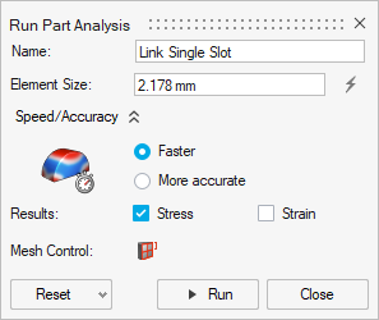
- 名称默认为零件名称,但可在文本栏中输入其他名称。
- 根据需要更改单元尺寸。增加单元尺寸将得到更为粗糙的结果,减小单元尺寸将得到更为精细的结果。
-
在速度/精度下,从以下选项中选择:
- 更快,使用一阶单元。
- 更精确,使用二阶单元。
- 在结果下,选择您希望看到的输出类型。默认情况下将生成应力输出组件。
- 可选: 使用网格控制,可以为零件上的不同面指定特定的网格尺寸。
- 任何时候,如果要恢复运行零件分析窗口的默认选项,请点击还原,然后选择默认。
- 点击运行按钮开始分析。
提示:
- 如果您选择的零件属于刚体组,则将分析整个刚体组。
- 如果不想等待运行完成,也可在关闭“运行状态”窗口后继续在 Inspire 中工作。点击“分析零件”图标上的“运行状态”工具,可随时查看运行状态。
- 分析不可用于设计空间,因此无需将模型分为设计和非设计空间,也无需仅向非设计空间施加载荷。分析可用于任何零件。然而,如果随后想要优化零件,则应将零件分为设计空间和非设计空间,并在运行基线分析前施加相应的载荷和固定约束。
- 如果要对优化后的形状运行重新分析,请双击该形状,然后使用“形状浏览器”上的“分析”按钮。
- 要导出仿真期间作用在零件上的所有载荷,请创建任何与零件相关的绘图,右键点击该绘图,然后选择导出零件上的载荷。还有一个选项可以导出附着到零件的所有对象的连接位置。