
教程:应变能密度分析
教程级别:初级运行正则模态分析并检查应变能密度结果。
在本课中,您将学习:
- 对支撑质量的简易支架运行正则模态分析
- 检查应变能密度结果
- 根据这些结果更改支架的设计(不增加任何质量)
- 比较设计
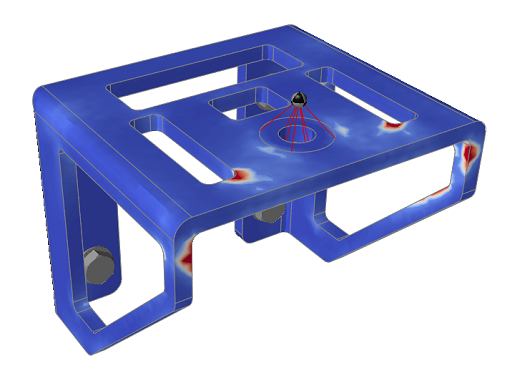
本教程的目的在于展示以下原则:
- 如果结构出现变形,不同区域就会承受不同量的应变。变形所造成的结构中的能量和被称为应变能。
- 在执行模态分析时,即会对特征值进行标准化。应变能密度结果用于确定结构的哪些区域处于最大应变下且对刚度的贡献最大。
- 确定应变能密度较高的区域以便进行设计变更是进行模态分析时增加固有频率的一种常见方法。
检查模型并运行模态分析
- 按 F7 打开“演示浏览器”。
-
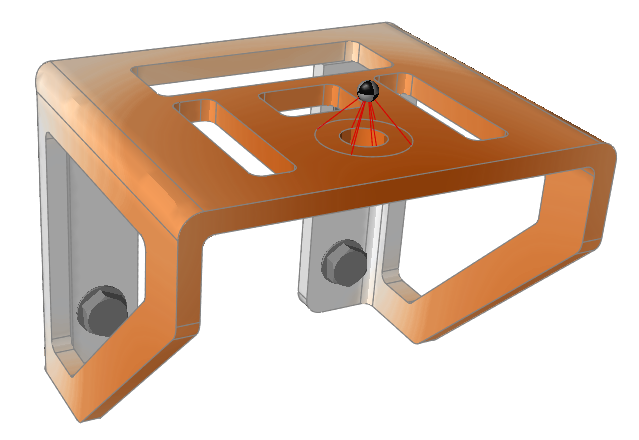
双击 0.0_SED_tutorial.stmod 文件,将其加载到模型视窗中。注意:该模型的载荷工况中有一个集中质量和四个接地螺栓(带螺母)。
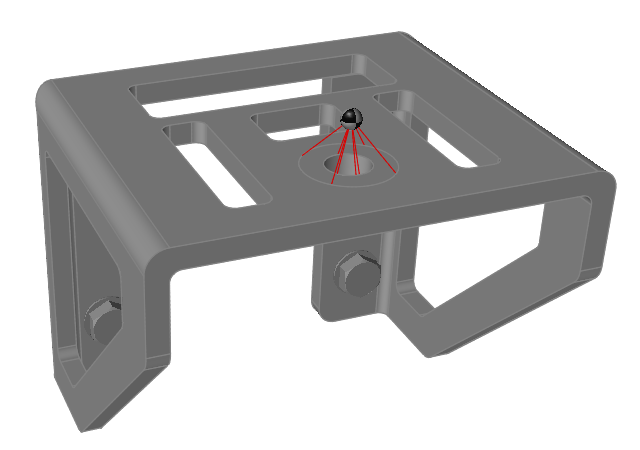
- 确保“单位系统选择器”中的显示单位已设置为 MMKS (mm kg N s)。
-
创建模态载荷工况:
-
在“结构仿真”功能区上,点击模态按钮。

-
点击支撑收集器并选择四个接地螺栓(带螺母)。
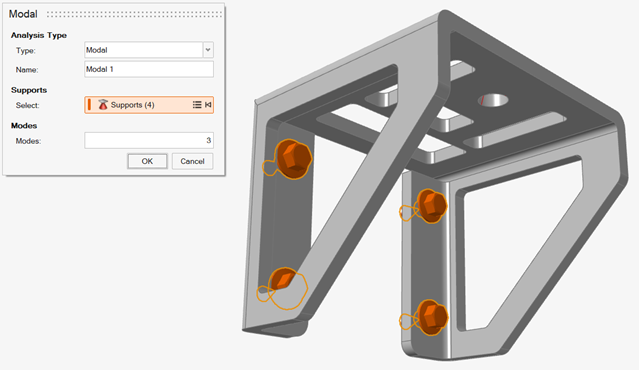
- 将模式数量设置为 3。
- 点击确定。
-
在“结构仿真”功能区上,点击模态按钮。
-
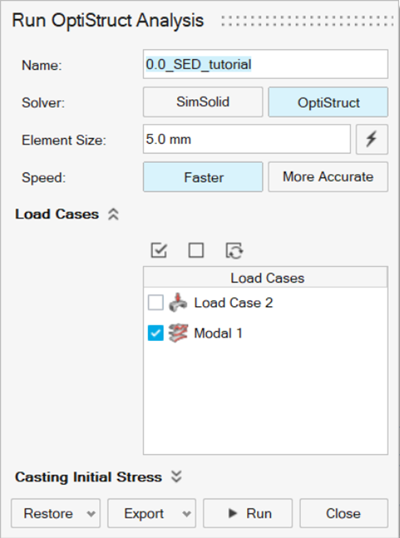
在“结构仿真”功能区上,点击分析工具组中的运行分析
 按钮。
按钮。
-
使用以下设置运行一次正则模态分析:
-
点击运行执行分析。
-
点击运行执行分析。
查看应变能密度结果
-
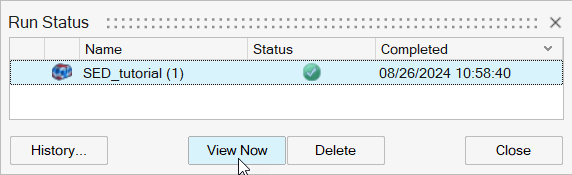
当分析结束后,选择“运行状态”窗口中的运行,并点击现在查看以查看结果。
提示: 您还可以双击模型浏览器中的结果图标,查看载荷工况的结果。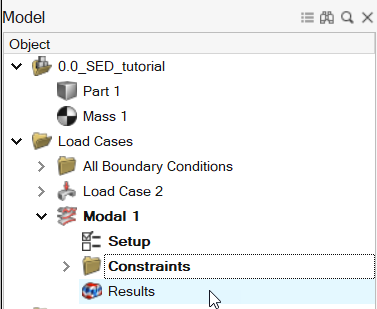
-
点击动画工具栏上的
 按钮使位移可视化。点击
  按钮暂停动画。注意:虽然模态形状清晰,但还是很难知道结构中的哪些零件最为关键。
-
使用以下设置调整分析浏览器:
- 在结果下选择应变能密度。
- 双击图例最大值,将其更改为 50 J/mm3。
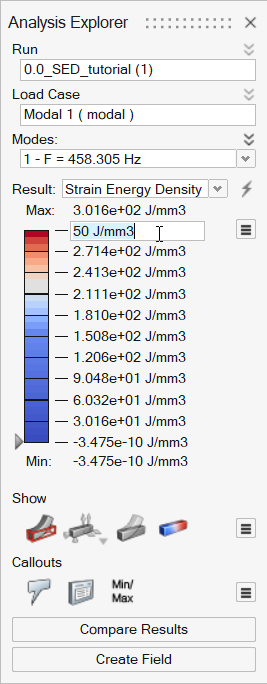
这可以突显具有最高相对应变的结果区域。将材料添加至这些应变较高的区域是一种增加固有频率的好方法。
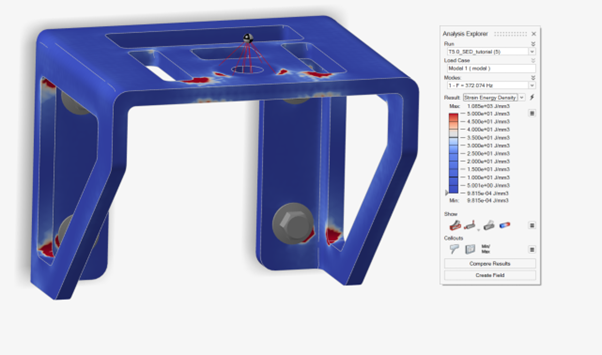
将材料添加至应变较高的区域
-
在“几何”功能区中,选中移动面工具。

注: 要查找并打开工具,按 Ctrl+F。更多信息,请见查找和搜索工具。 -
使用移动面工具点击较大的侧开孔的每个面以选择它们。
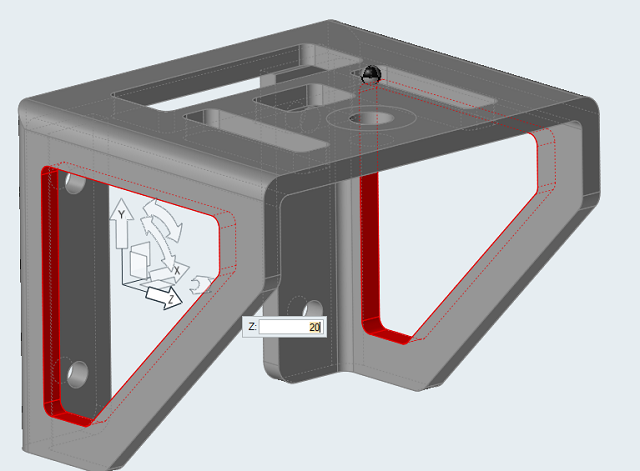
-
点击 Z 平移箭头并在框中键入 20 mm,以沿 Z 方向移动开孔。
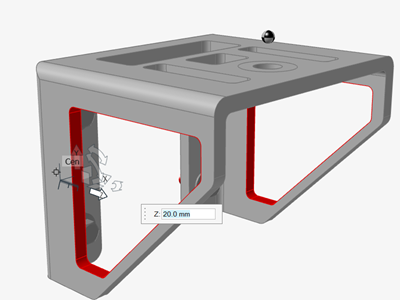
-
点击 Y 平移箭头并在框中键入 10 mm,以沿 Y 方向移动开孔。这可以将材料添加至应变能密度较高的区域,而无需更改设计的质量。
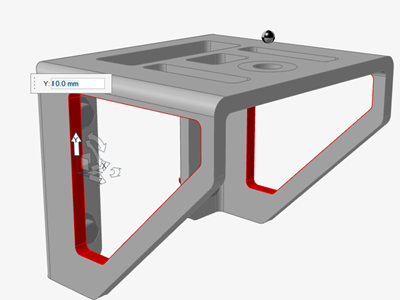
-
在“结构仿真”功能区上,点击分析工具组中的运行分析 按钮即可再次运行分析。

在分析浏览器中,请注意第一个频率已从 372 Hz 增加到 388 Hz。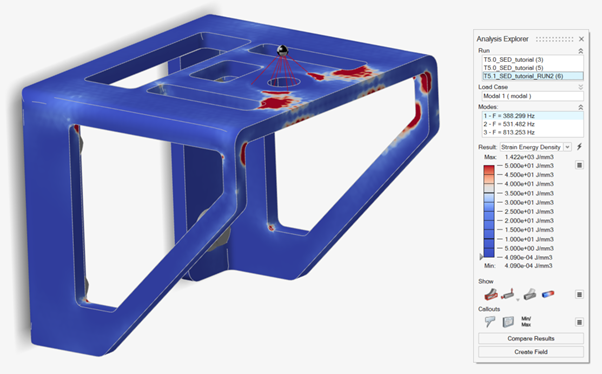
- 在分析浏览器中,点击比较结果。
-
右键点击表格顶部,选择正则模态,显示正则模态结果。

“比较结果”是一个功能强大的工具,可根据模型变化跟踪分析结果和设计性能。
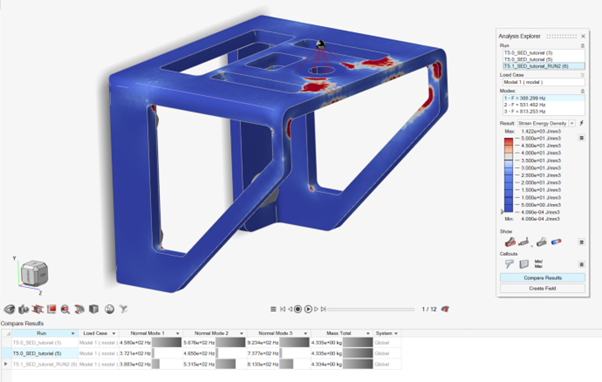
总之,确定应变能密度较高的区域是一种增加结构刚度的有力方法。在本教程中,第一个模态已经显著增加,且没有添加材料。