Exporter des données vers Tableau Server/Cloud
Monarch Data Prep Studio permet l’exportation vers Tableau Server/Cloud ou la mise à jour de sources de données existantes sur la plateforme. Pour faciliter les exportations vers cette application, fournissez les informations nécessaires (par exemple, URL du serveur, nom d’utilisateur, mot de passe, etc.) dans le sous-onglet Serveur > Tableau Server de la boîte de dialogue Paramètres par défaut de l’application.
Pour permettre l'exportation vers Tableau Server/Cloud, vous devez installer Tableau tabcmd.
tabcmd est un utilitaire en ligne de commande qui permet aux utilisateurs d’automatiser les tâches administratives sur votre site Tableau Server/Cloud. Cliquez ici pour télécharger l’utilitaire et en découvrir les fonctionnalités. Notez que les exportations vers Tableau Cloud nécessitent la version 2.0 ou supérieure de tabcmd pour permettre l'authentification à l'aide de jetons d'accès personnels.
-
Pour commencer l'exportation, allez à la fenêtre d’exportation, cliquez sur le bouton Ajouter une exportation
 de la table que vous voulez exporter vers Tableau Server/Cloud, puis dans les options qui s’affichent, sélectionnez Tableau Server.
 -
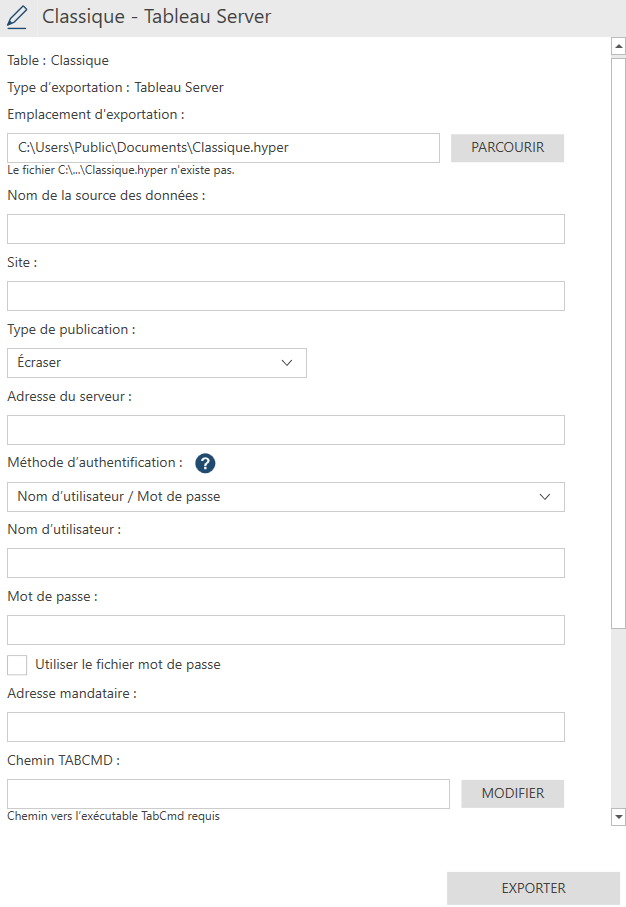
Confirmez les détails du serveur Tableau Server indiqué (l’information dépend ici des détails serveur que vous avez indiqués dans la boîte de dialogue Paramètres par défaut de l’application) dans le panneau des propriétés d’exportation.
-
Saisissez toutes les informations demandées :
Champ
Description
Emplacement d’exportation
Chemin d'accès et nom du fichier dans lequel exporter le fichier .hyper.
Nom de la source des données
Nom de la source de données. Ce nom sera celui affiché sur le serveur.
Site
Site auquel vous vous connectez.
Si le serveur comporte plusieurs sites et que vous vous connectez à un site autre que le site par défaut, le site cible doit être identifié.
Il s’agit d’un paramètre facultatif.
Adresse du serveur
Serveur sur lequel Tableau Server est installé.
-
Si le serveur se trouve dans votre réseau local, vous pouvez utiliser http://localhost.
-
Si le serveur utilise SSL, vous devez spécifier https:// dans le nom du serveur (par exemple, https://<nom du serveur>).
-
Si le serveur utilise un port autre que celui par défaut (c'est-à-dire 80), le port doit être spécifié (par exemple, http://altrtableauserver.com:1000).
Il s’agit d’un paramètre obligatoire.
Méthode d’authentification
Méthode d'authentification à appliquer lors de la connexion à Tableau Server/Cloud.
Il s’agit d’un paramètre obligatoire.
Si vous exportez vers Tableau Server, vous pouvez sélectionner soit Nom d'utilisateur/Mot de passe, soit Jeton d'accès personnel, selon la configuration du serveur.
Si vous exportez vers Tableau Cloud, vous devez sélectionner Jeton d'accès personnel.
Les jetons peuvent expirer en fonction des paramètres du site Tableau. Contactez votre administrateur système si vous avez besoin de nouveaux jetons.
Nom d'utilisateur/Nom du jeton
Nom d'utilisateur/nom de jeton pour la connexion au serveur.
Il s’agit d’un paramètre obligatoire.
Mot de passe/Valeur du jeton
Mot de passe/valeur du jeton pour la connexion au serveur.
Il s’agit d’un paramètre obligatoire.
Si l'option Utiliser un fichier de mot de passe/jetons est sélectionnée, vous devez indiquer le chemin d'accès au fichier de mot de passe/jetons.
Adresse mandataire
Serveur proxy HTTP et port (hôte:port) auxquels vous vous connectez.
Il s’agit d’un paramètre facultatif.
Chemin TABCMD
Chemin d'accès à l'utilitaire tabcmd. Ce paramètre est obligatoire.
Vous ne pouvez modifier ce chemin que dans le sous-onglet Serveur > Tableau Server de la boîte de dialogue Paramètres par défaut de l’application.
Type de publication
Action à effectuer si la table que vous publiez existe déjà sur le serveur :
-
Remplacer
-
Ajout
-
Remplacer
Filtre
Filtre à appliquer à la table, le cas échéant.
Tri
Tri à appliquer à la table, le cas échéant.
Quand le fichier existe
Action à effectuer si le fichier vers lequel vous exportez existe déjà dans la destination d’exportation spécifiée :
-
Remplacer
-
Omettre
-
-
Si vous voulez exporter la table vers un autre site de serveur, vous pouvez modifier les détails spécifiés dans les champs du serveur (notamment l’adresse du serveur, le nom d’utilisateur/nom de jeton, le mot de passe/valeur de jeton et le chemin vers l’utilitaire tabcmd). Pour rétablir les valeurs par défaut fournies dans la boîte de dialogue Paramètres par défaut de l’application, cliquez sur le bouton Appliquer les valeurs par défaut. Si vous voulez modifier les valeurs par défaut, cliquez sur le bouton Modifier les valeurs par défaut.
Attention : par défaut, le chemin vers l’utilitaire tabcmd ne peut pas être modifié à partir de la fenêtre d’exportation. Le chemin vers cet utilitaire peut être modifié dans la boîte de dialogue Paramètres par défaut de l’application.
-
Cliquez sur le bouton Exporter quand vous êtes prêt à effectuer l’exportation.
© 2025 Altair Engineering Inc. All Rights Reserved.