
Upper Interior Impact
Upper Interior Impactツールは、FMVSS201U解析のポスト処理を容易にします。
このツールは、入力として時刻歴ファイルと結果ファイルを使用し、最小限の入力で後処理を自動化するため、レポート作成のリードタイムを短縮できます。
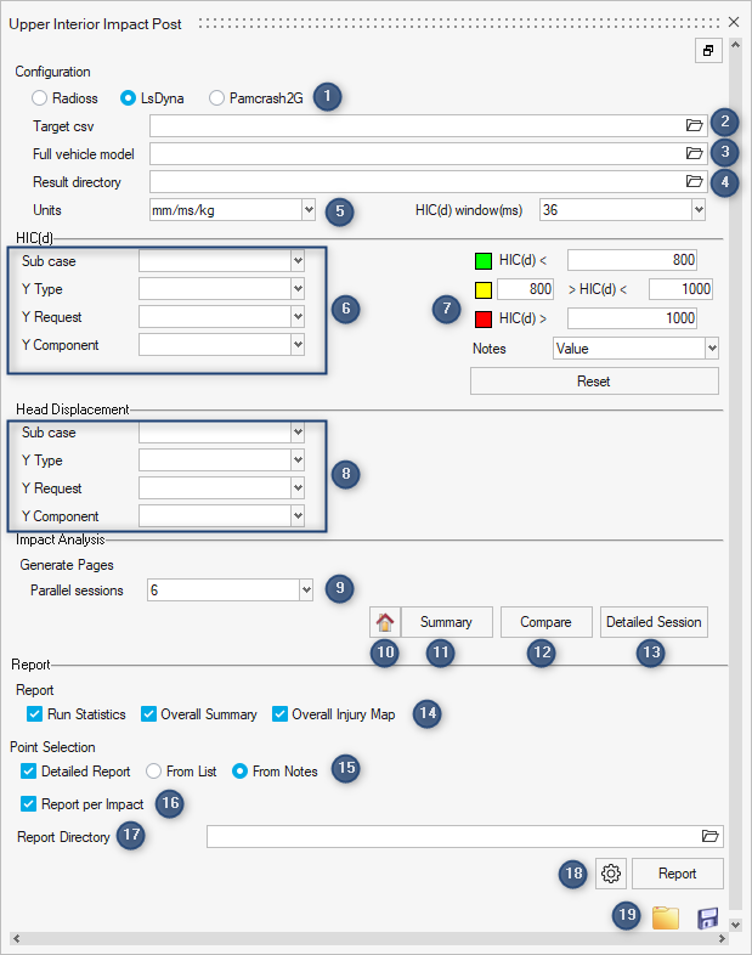
- Configuration (Solver Selection)
サポートされているソルバーは、Radioss、LS-DYNAとPAM-CRASH 2Gです。
- Target csv
HyperMeshで作成された*.csvファイルを選択します。
- Full vehicle model
Upper impact interiorパートとOuter BIWコンポーネントを含むUpper impact trimsモデルまたはFull vehicleモデルの含まれるソルバー入力ファイルを選択します。
- Result directory
解析ディレクトリをサブディレクトリとして含むルートディレクトリを選択します。
- Units
ドロップダウンメニューからモデルの単位を選択します。
- HIC(d)
HIC(d)曲線の出力ファイルから加速度データを選択します。
サブケース、Y Type、Y Request、YComponentを選択します。
- Threshold/Limit Values and Color Selection限界値と色を指定します。
- カラーパレットをクリックし、色を選択します。
- 値欄に限界値 / しきい値を定義します。
- サマリー用のHIC(d)または衝撃位置名を選択します。
- デフォルトの値と色に戻すには、Resetを使用します。
- Head Displacement
変位-時間カーブの出力ファイルから変位データを選択します。サブケース、Y Type、Y Request、YComponentを選択します。
- Parallel sessions
起動するバッチプロセスの数を選択します。処理時間を短縮するため、例えば、200箇所の衝撃処理を行う場合、指定された数の並列処理を起動します。
- Homeボタン
クリックすると、サマリーページに戻ります。
- Summaryサマリーページで後処理を行う影響箇所を選択します:
図 3. 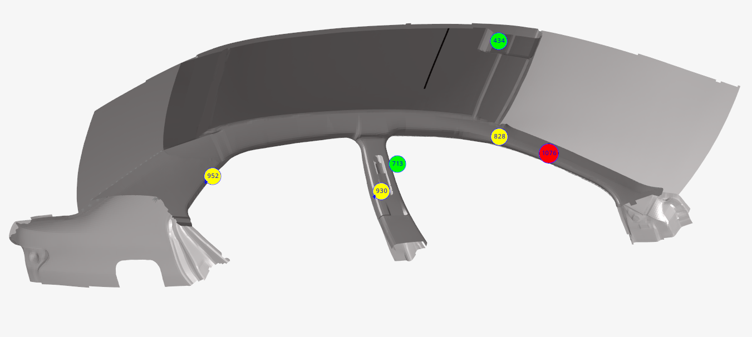
- CompareCompareをクリックし、Select compareオプションを使用して処理する衝撃位置を選択します:
- Select folder to compare: ファイルブラウザから、比較する複数の解析フォルダーを選択します。
- Select notes to compare: サマリーウィンドウで、比較する注釈を複数選択します。
- Detailed SessionDetailed Sessionをクリックし、Select target pointsウィンドウで処理する衝撃位置を選択します。選択された各ターゲットポイントについて、次のような結果のページが作成されます:
図 4. 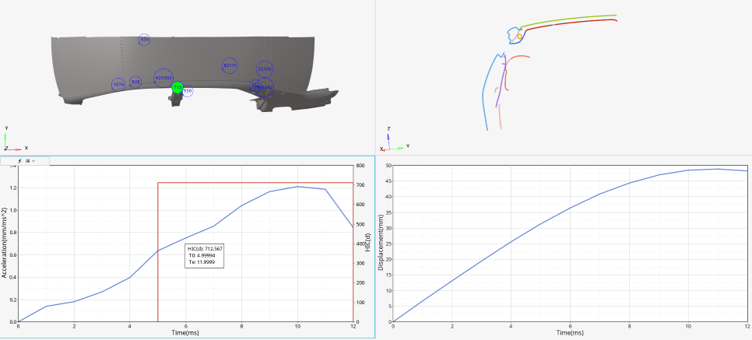
- ReportRun Statistics: 衝撃位置ごとに、正常終了とエラー終了のサマリーを実行します:
図 5. 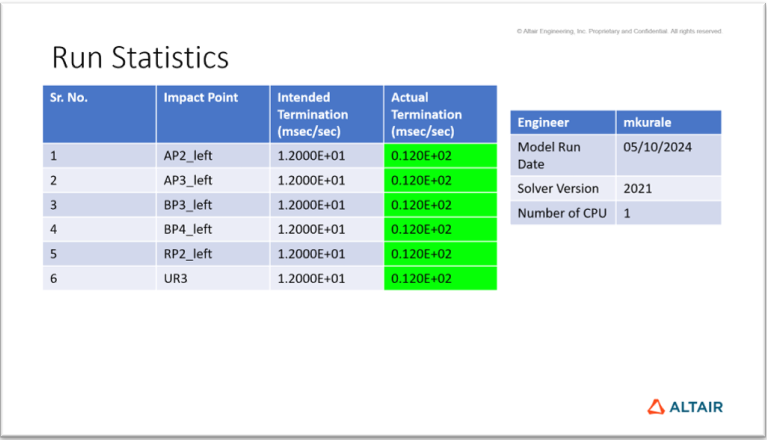
Overall Summary: 選択されたすべての衝撃位置のHIC(d)と最大変位のサマリー表。図 6. 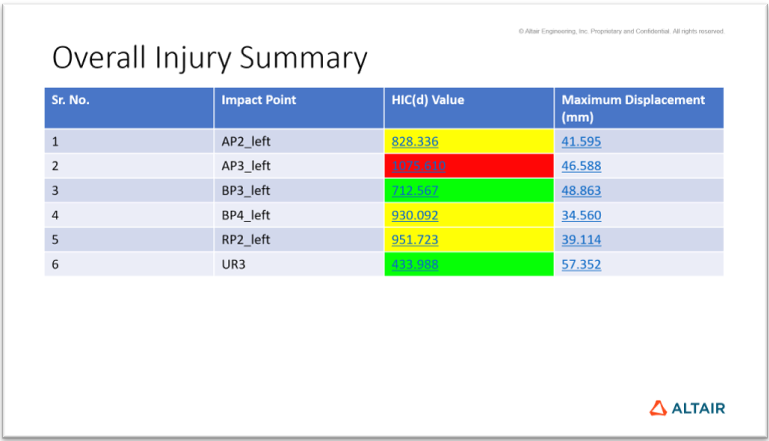
Overall Injury Map: 上部内装品パートのHIC(d)値。図 7. 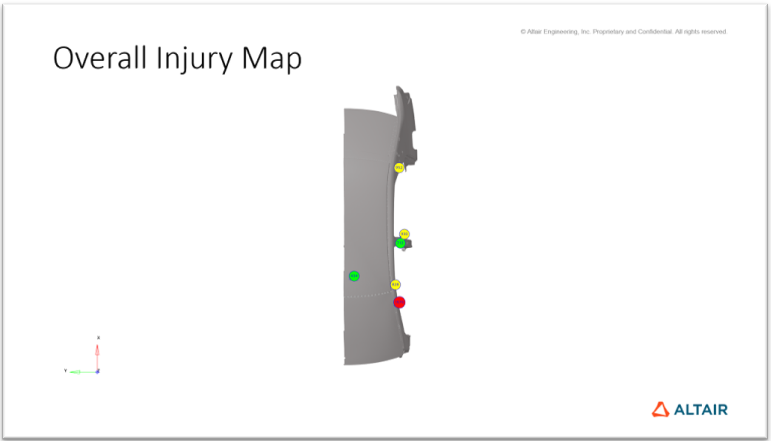
- ポイント選択
From List: リストから詳細レポートを作成する衝撃ポイントを選択します。
From Notes: モデリングウィンドウから詳細レポートを作成する注釈を選択し、衝撃ポイントを選択します。
- Report per Impact選択されたすべての衝撃ポイントの詳細スライドがレポートに作成されます。
図 8. 
- Report Directory
集約レポートのPowerPointファイルが保存されるレポートディレクトリ。
- Report
Reportをクリックして、最終的なPowerPointファイルを作成します。設定アイコンをクリックすると、レポート設定が開きます。
- File Browser Folder and Save
定義されたすべての設定を含む設定ファイルを保存またはインポートします。