
質量の計算
Massツールを使用して、モデルの質量、重心(COG)、慣性モーメント(MOI)を計算します。
-
Validate(検証)リボンから Mass(質量)ツールをクリックします。
図 1. 
-
ガイドバーの
 をクリックして、希望のオプションを設定します。
- Results type
- 計算として、Mass、Center of Gravity and Inertia、またはMass values onlyを定義します。
- Consider Time Step Mass
- 要素時間ステップに起因するソルバーの付加された質量の数値計算をアクティブにします。制約事項: このオプションは、RadiossとLS-DYNAのプロファイルでのみ有効です。
- Time Step Definition
- 時間ステップ値を取得する方法を設定します。制約事項: このオプションは、RadiossとLS-DYNAのプロファイルでのみ有効です。
- 軸
- CoGとMOIの値が計算される座標系軸を定義します。Global SystemまたはLocal Systemを選択できます。Local Systemを選択した場合は、Systemセレクターがガイドバーに表示され、モデル内の座標系を選択できます。
- MOI Center
- 慣性モーメントの計算に使用される中心位置を定義します。“at CoG”または“at System Center”を選択できます。例:AxesオプションをGlobal Systemに設定した場合、MOI Centerを“at System Center”に設定すると、MOI値は(0,0,0)ポイントの位置を中心にして計算されます。
- Consider Lumped Mass
- コンポーネントレベルのCoGとMOIの計算で、集中質量を考慮できるようにします。このオプションはデフォルトではオフで、ソルバーの動作に従います。
- Show center of gravity
- モデリングウィンドウ内にマーカーを作成し、モデルのCoGの位置を表示できます。
- CoG Node
- モデルのCoGの位置にフリー節点を作成します。
- Context numerical format
- 結果テーブルに表示される値の数値形式と精度を定義します。
- ドロップダウンメニューを使用して、アセンブリまたはインクルードに基づいて値をグループ化します。
-
Computeをクリックします。
詳細な質量値がテーブルに表示されます。
図 2. 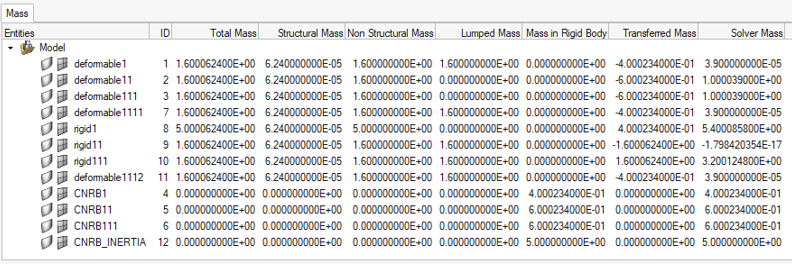
コンポーネントごとにResult Typeとして選択されたCoGと慣性:図 3. 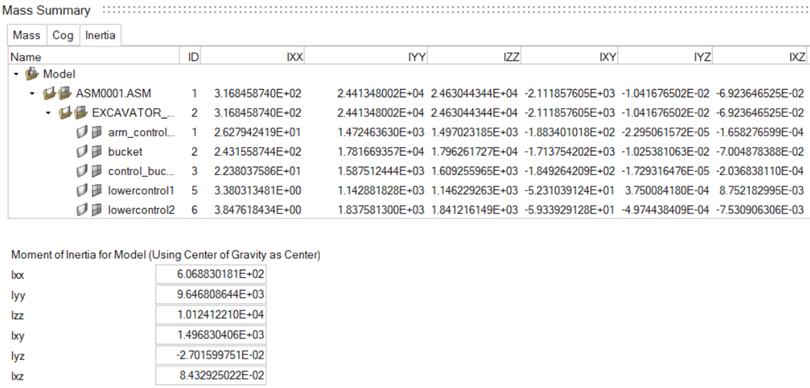
関連する合計値がダイアログの下部に表示されます。- Total Mass
- 工学質量を次のように表します:
- Structural Mass
- FEメッシュに割り当てられたプロパティと材料特性から計算された、構造の物理的質量を表します。
- Non-Structural Mass
- 構造メッシュ上で追加されたソルバー質量を表します。
- Lumped Mass
- 構造節点上で分散されている、非構造質量の部分を表します。
- Mass in Rigid Body
- コレクター内の節点剛体要素の質量を表します。
- Transferred Mass
- 節点剛体要素または剛体パートに変換された節点質量を表します。
- Solver Mass
- ソルバーによって計算された質量を表します。
図 4. 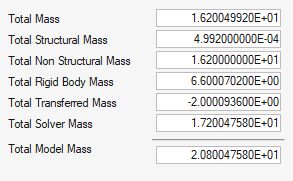
- Total Mass
- モデルの合計工学質量を表し、テーブルのTotal Mass列の合計値です。
- Total Structured Mass
- テーブルのStructural Mass列の合計値です。
- Total Non-Structured Mass
- テーブルのNon-Structural Mass列の合計値です。
- Total Rigid Body Mass
- Mass in Rigid Body列の合計値であり、モデル内の節点剛体要素の合計質量を表します。
- Total Transferred Mass
- テーブルのTransferred Mass列の合計値です。
- Total Solver Mass
- テーブルのSolver Mass列の合計値です。
- Total Model Mass
- ソルバーによって計算されたモデルの最終的な合計質量を表します: