
2Dメッシング
チュートリアルレベル:初級 このチュートリアルでは、メッシュの作成、調整、編集を行います。
開始する前に、このチュートリアルで使用するファイルを作業ディレクトリにコピーします。
このチュートリアルでは以下のことを行います:
- 初期メッシュの作成
- メッシュの調整
- メッシュの編集
メッシュの作成
このステップでは、初期メッシュを作成して検査します。
- HyperMeshを開始します。
- メニューバーでをクリックします。
-
作業ディレクトリに移動し、BracketLeg_Start.hmを選択してOpenをクリックします。
モデルがモデリングウィンドウ内に開かれます。
-
Topology(トポロジー)リボンから、Param/Criteria(パラメータ/基準値)のParameters
Editorツールを選択します。
図 1. 
-
Parameter Editorダイアログで
 をクリックし、ブラウズしてcrash_2mm.paramファイルを開きます。
- Applyをクリックして、Parameter Editorダイアログを閉じます。
-
Topology(トポロジー)リボンから、Param/Criteria(パラメータ/基準値)のCriteria
Editorツールを選択します。
図 2. 
-
Criteria Editorダイアログでをクリックし、crash_2mm.criteriaファイルを探して開きます。
- Applyをクリックして、Criteria Editorダイアログを閉じます。
-
2Dリボンからツールを選択します。
図 3. 
- モデリングウィンドウで、表示されているすべてのサーフェスを選択します。
-
ガイドバーで
 をクリックします。
-
Element size(要素サイズ)に、2.5と入力します。
図 4. 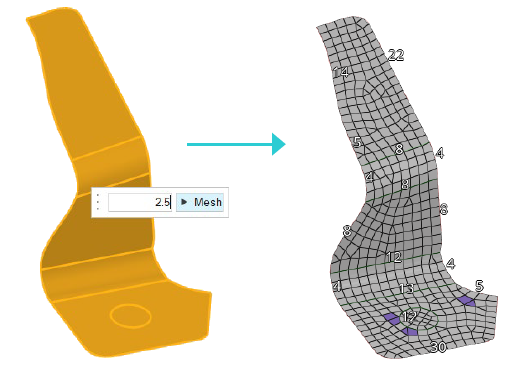
- ガイドバーでMeshをクリックします。
メッシュの調整
-
必要に応じて、2Dリボンからツールを選択します。
図 5. 
-
図 6に示しているエッジの密度を12に設定します。
- 密度が12のエッジにカーソルを合わせ、キーを押して設定をコピーします。
- 変更するエッジにカーソルを合わせ、キーを押して設定を貼り付けます。
- 必要に応じて、ガイドバーからUpdate(更新)を選択します。
図 6. 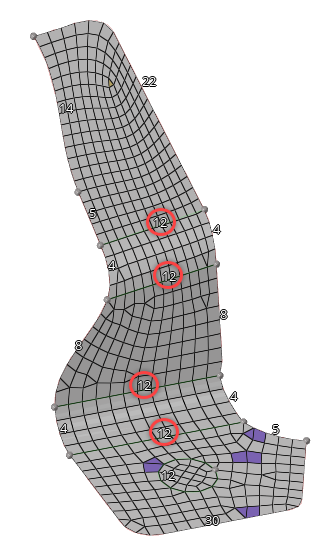
ヒント: マッピングされたサーフェスを自動的に更新するには、ガイドバーからをクリックし、Auto
update(自動更新)を選択します。 -
2Dリボンから、ツールを選択します。
図 7.
-
モデリングウィンドウで、図 8でハイライト表示されている2つのサーフェスを選択します。
図 8. 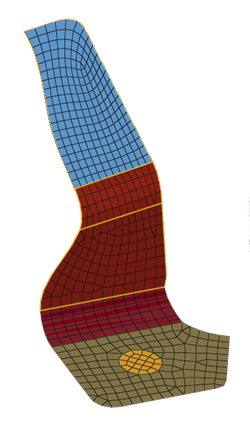
- マイクロダイアログで、Element typeをQuads onlyに設定します。
- Map Typeタブを選択し、Map asがRectangleに設定されていることを確認します。
-
Topology(トポロジー)リボンからツールを選択します。
図 9. 
-
左クリックしてドラッグし、サーフェスを分割するためのラインを作成します。
図 10. 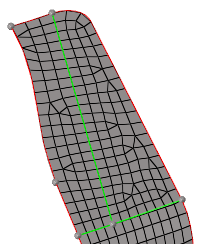
-
左クリックして、2つの固定ポイントを作成します。
図 11. 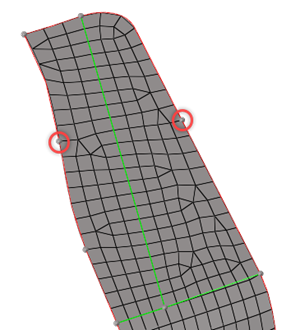
-
2Dリボンからツールを選択します。
図 12.
-
モデリングウィンドウで2つのサーフェスを選択し、ガイドバーまたはマイクロダイアログからMesh(メッシュ)をクリックします。
図 13. 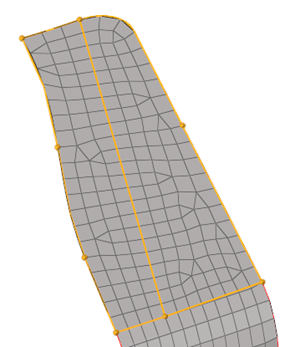
-
必要に応じて、2Dリボンからツールを選択します。
図 14.
-
図 15のようにエッジの密度を設定します。
図 15. 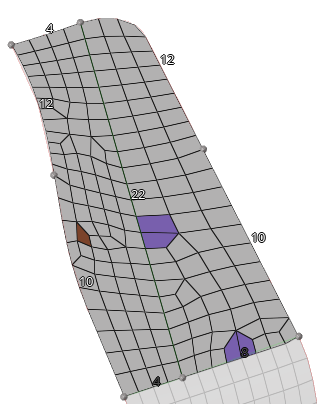
-
2Dリボンから、ツールを選択します。
図 16.
- モデリングウィンドウで、右側のパートを選択します。
- マイクロダイアログで、Element typeがQuads onlyに設定されていることを確認します。
- Map Typeタブを選択し、Map asをTriangleに設定します。
- ツールを終了します。
メッシュの編集
-
Topology(トポロジー)リボンからツールを選択します。
図 17.
-
左クリックしてドラッグし、図 18のようにサーフェスを分割するためのラインを作成します。
図 18. 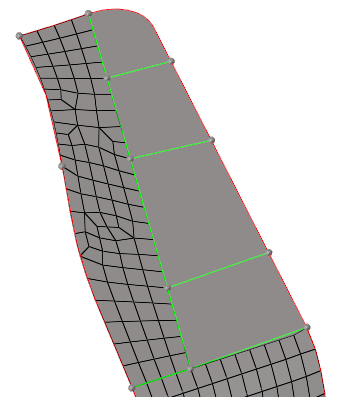
-
2Dリボンからツールを選択します。
図 19.
-
モデリングウィンドウで、4つのサーフェスを選択して、ガイドバーまたはマイクロダイアログからMeshをクリックします。
図 20. 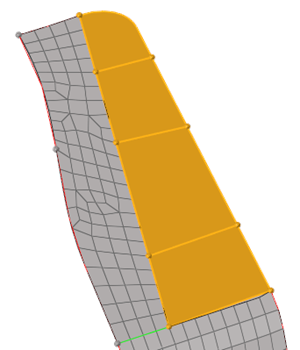
-
必要に応じて、2Dリボンからツールを選択します。
図 21.
-
図 22のようにエッジの密度を設定します。
図 22. 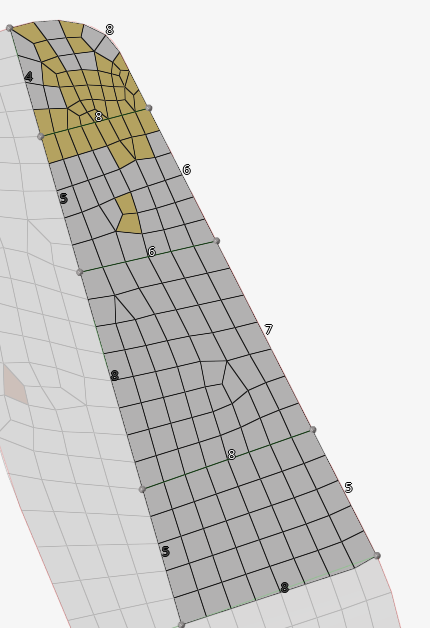
注: ユーザーによりエッジ密度は多少異なる場合があります。図のような規則的なメッシュが得られるように、エッジ密度を調整します。 -
2Dリボンから、ツールを選択します。
図 23.
-
モデリングウィンドウで、図 24でハイライト表示されているサーフェスを選択します。
図 24. 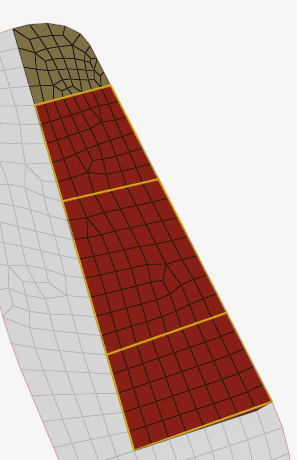
- マイクロダイアログで、Element typeがQuads onlyに設定されていることを確認します。
- Map Typeタブを選択し、Map asがRectangleに設定されていることを確認します。
-
モデリングウィンドウで、図 25に示されているサーフェスを選択します。
図 25. 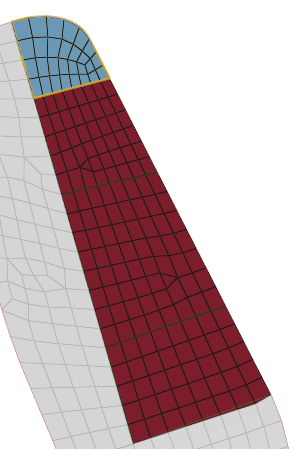
- マイクロダイアログで、Element typeがQuads onlyに設定されていることを確認します。
- Map Typeタブを選択し、Map asをTriangleに設定します。
- ツールを終了します。