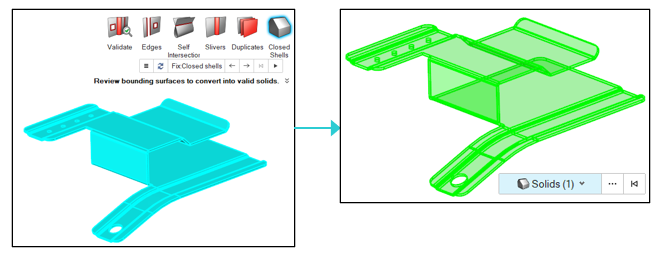
CAD形状の読み込みと準備
チュートリアルレベル:初級 このチュートリアルでは、CAD形状を読み込んで準備する方法を学習します。
開始する前に、このチュートリアルで使用するファイルを作業ディレクトリにコピーします。
このチュートリアルでは、以下のことを行います:
- ビューコントロールツールバーを使用してモデルの整合性を評価します。
- Splitツールを使用して、丸みを持つコーナーから張り出したサーフェスを削除します。
- Patchツールを使用して、モデル内のギャップを埋めるためのサーフェスを作成します。
- Stitchツールを使用してフリーエッジ同士を結合し、トレランスを変更します。
- モデルを再び読み込み、より大きいトレランスを使用してフリーエッジ同士をすばやく結合します。
- モデルを再び読み込み、Surface Repairツールを使用してトポロジーを調整します。
モデルの整合性の評価
このステップでは、ビューコントロールツールバーを使用してモデルの整合性を評価します。
- HyperMeshを開始します。
- メニューバーでをクリックします。
-
作業ディレクトリに移動し、TOPOLOGY-REPAIR.hmを選択してOpenをクリックします。
モデルがモデリングウィンドウ内に開かれます。
-
ビューコントロールツールバーから
 をクリックし、Topologyを選択します。
-
ビューコントロールツールバーから
 をクリックし、
 を選択します。
-
Topology(トポロジー)リボンから
Stitch(ステッチ)ツールをクリックします。
図 1. 
-
可視化ツールの凡例で、Freeチェックボックスを除くすべてのチェックボックスをクリアして、フリーエッジのみを表示します。
これらは、欠落サーフェスがある場所です。
図 2. 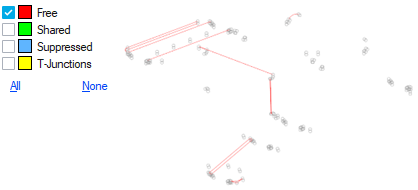
-
T-Junctionsチェックボックスを選択します。
黄色いエッジはありません(重複するサーフェスやT接合はありません)。
図 3. 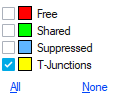
- Allチェックボックスを選択します。
-
ビューコントロールツールバーからをクリックし、
 を選択します。
-
モデリングウィンドウで、回転、ズーム、パンを行い、形状内のエラーを探します。
対処が必要な領域(赤のエッジでハイライト表示):
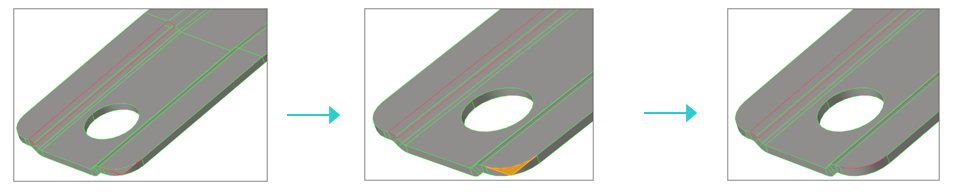
- 丸みを持つコーナーから張り出したサーフェス
- 欠落したサーフェス
張り出したサーフェスの削除


サーフェスの作成
このステップでは、Patchツールを使用して、モデル内のギャップを埋めるためのサーフェスを作成します。
-
2Dリボンから、ツールを選択します。
図 7. 
- ガイドバーで、Patch(パッチ)が選択されていることを確認します。
-
図 8でハイライト表示されているサーフェスエッジループを選択し、確定します。
図 8. 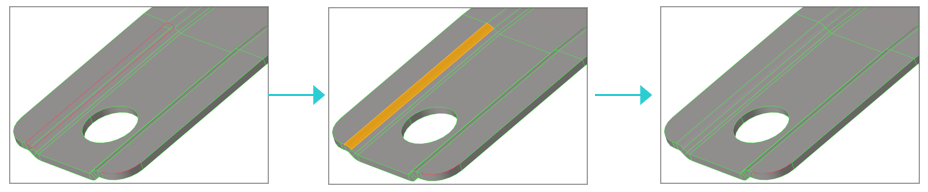
- 作成されたサーフェスをクリックして接線を切り替えます。
-
一方のエッジをクリックして他方のエッジにドラッグすることで、図 9でハイライト表示されているパートにパッチを適用します。
注: 代わりに、再びStitchツールを使用することもできます。
図 9. 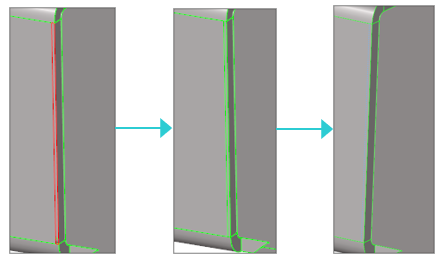
- オプション:
Topology(トポロジー)リボンから、Stitch(ステッチ)ツールグループのSuppress(除去)ツールをクリックします。
図 10. 
フリーエッジ同士の結合
このステップでは、Stitchツールを使用してフリーエッジ同士を結合し、トレランスを変更します。
-
Topology(トポロジー)リボンから、Stitch(ステッチ)ツールを選択します。
図 11.
-
ガイドバーで
 をクリックします。
オプションダイアログが開きます。
をクリックします。
オプションダイアログが開きます。 - Maximum stitching distance(最大ステッチ距離)を0.01に設定します。
-
モデリングウィンドウで表示されているすべてのサーフェスを選択し、ガイドバーからStitch(ステッチ)をクリックします。
ギャップがステッチ距離より大きいため、2つのフリーエッジのみが残っています。
図 12. 
-
一方のエッジをクリックして他方のエッジにドラッグし、これをステッチします。
図 13. 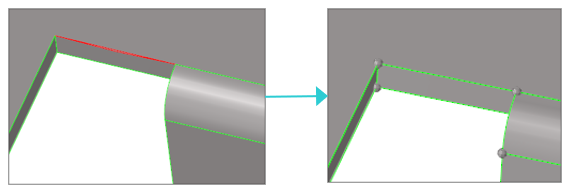
-
もう一方の場所でステップ5を繰り返して、ギャップを修正します。
図 14. 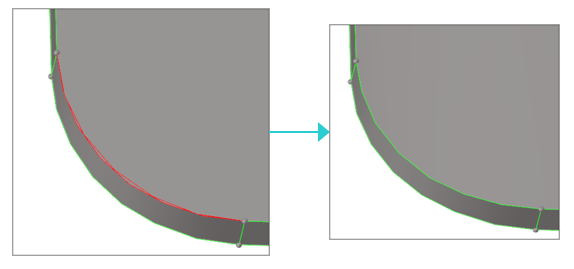
- モデルを確認します。
より大きいトレランスを使用したフリーエッジ同士の結合
このステップでは、モデルを再び読み込み、より大きいトレランスを使用してフリーエッジ同士をすばやく結合します。
- TOPOLOGY-REPAIR.hmモデルを再読み込みします。
-
Topology(トポロジー)リボンから、Stitch(ステッチ)ツールを選択します。
図 15.
-
ガイドバーでをクリックします。
オプションダイアログが開きます。
- Maximum stitching distance(最大ステッチ距離)を0.1に設定します。
-
Stitching method(ステッチ方法)に、Stitch and intersectを選択します。
図 16. 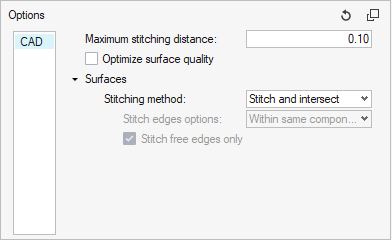
-
モデリングウィンドウで表示されているすべてのサーフェスを選択し、ガイドバーからStitch(ステッチ)をクリックします。
図 17. 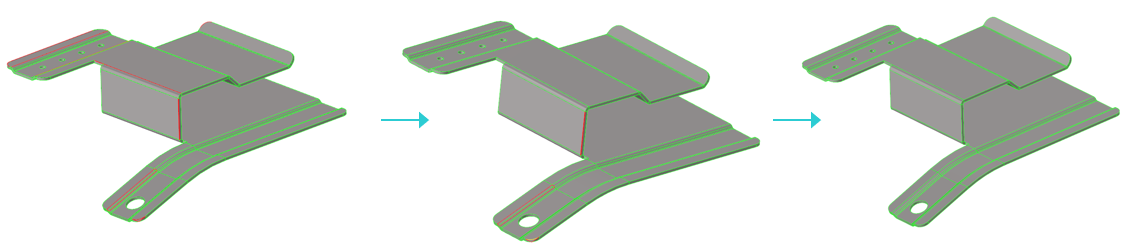
トポロジーの調整
このステップでは、モデルを再び読み込み、Surface Repairツールを使用してトポロジーを調整します。
- TOPOLOGY-REPAIR.hmモデルを再読み込みします。
-
2Dリボンから、Surface
Repair(サーフェスの修復)ツールを選択します。
図 18. 
-
ガイドバーでをクリックします。
オプションダイアログが開きます。
-
オプションダイアログで、
 をクリックしてデフォルト値に戻します。
- モデリングウィンドウで表示されているすべてのサーフェスを選択し、ガイドバーからFind(検索)をクリックします。
-
ガイドバーから
 をクリックし、オプションに基づいて特定された問題を修正します。
フリーエッジの数が11から6に減少しました。
をクリックし、オプションに基づいて特定された問題を修正します。
フリーエッジの数が11から6に減少しました。図 19. 
- 可視化の凡例からFree edgesをクリックし、エッジを確認して修正します。
- ガイドバーから、矢印を使用して問題間を移動し、モデリングウィンドウでステッチする問題を選択します。
-
ステッチできない場所では、シナリオに基づいて次のいずれかの操作を実行し、モデリングウィンドウでステッチする問題を選択します:
- マイクロダイアログから
 をクリックし、Stitch(ステッチ)を選択して、ステッチトレランスを0.1に引き上げます。
 - マイクロダイアログから
 をクリックしてパッチを適用します。
- マイクロダイアログから
-
最後のフリーエッジをステッチします。
-
マイクロダイアログからをクリックし、Stitch and intersectを選択します。
-
マイクロダイアログから
 をクリックし、余分なサーフェスを選択して削除します。
図 20. 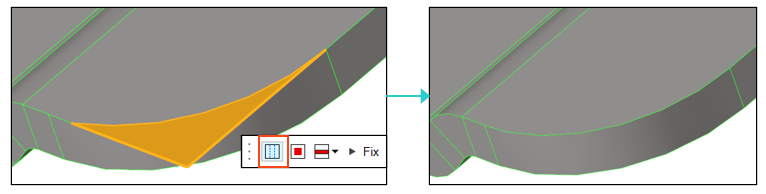
-
マイクロダイアログから
-
2次リボンでClosed shells(閉じたシェル)ツールを選択します。
図 21. 
-
ガイドバーからをクリックし、ソリッド形状を生成します。
図 22.