
モデルの構築とアセンブリ
チュートリアルレベル:初級 CADこのチュートリアルでは、CADからモデルを読み込み、構築し、アセンブリします。
開始する前に、このチュートリアルで使用するファイルを作業ディレクトリにコピーします。このチュートリアルでは、以下のことを行います:
- PLMXMLファイルのインポート
- リプリゼンテーションの読み込みと作成
- 荷重コレクター
- パートセットの作成
- コンフィギュレーションの作成
- コネクターのリアライズ
- 節点と要素の番号の変更、モデルチェッカーの実行、ソルバーデックのエクスポート
- ライブラリとの連携
リプリゼンテーションの読み込みと作成
- OptiStructのユーザープロファイルを使用してHyperMeshを起動します。
- メニューバーでをクリックします。
- 作業ディレクトリに移動し、BOM_input.xmlを選択してOpenをクリックします。
-
BOM Import Optionsダイアログで、Importをクリックします。
Partブラウザが開き、パートアセンブリとパートがセッションにインポートされます。
-
Partブラウザで、列名を右クリックして、次のチェックボックスを選択します:
- PDM PID
- PDM MID
- PDM Material
- PDM Thickness
- PDM MeshFlag
これらの列には、PLMXMLファイルのインポート時に解析されるPDMメタデータが表示されています。この情報は、エンティティエディターのPDM Dataにも表示されます。 - Frame_Assembly_000495パートを右クリックし、コンテキストメニューからの順に選択します。
-
Change RepresentationダイアログでCADを選択し、OKをクリックします。
使用可能なすべてのCADリプリゼンテーションがセッションにインポートされます。
図 1. 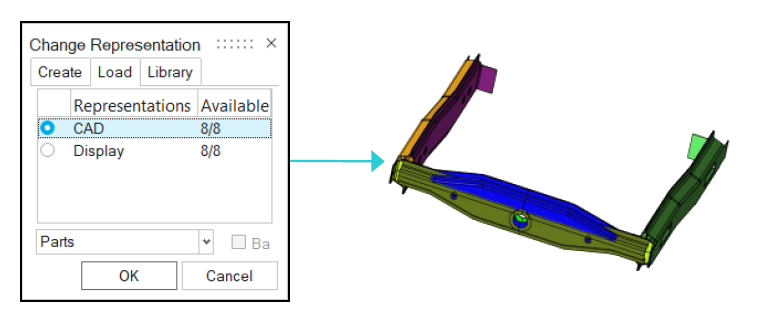
- Frame_Assembly_000495パートを右クリックし、コンテキストメニューからの順に選択します。
-
Change RepresentationダイアログでCommon、Durability 5mm、NVH 10mmの順に選択し、OKをクリックします。
使用可能なCADリプリゼンテーションが処理のためにBatchMesherに送信されます。
-
BatchMesherダイアログでYesをクリックし、新しいリプリゼンテーションを読み込みます。
図 2. 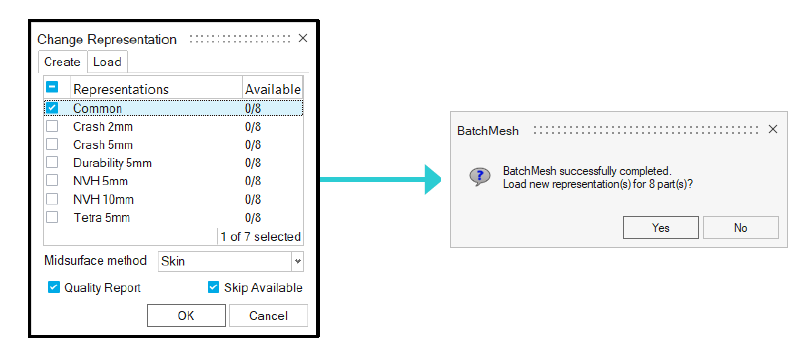
- Frame_Assembly_000495を右クリックして、コンテキストメニューからの順に選択します。
- Change RepresentationダイアログでNVH 10mmを選択し、OKをクリックします。
- モデルをチェックして、正しいIDと厚みのコンポーネントとプロパティが作成され、割り当てられており、PDM属性に一致していることを確認します。
荷重コレクター
- PartブラウザのConnectors_000481パートを右クリックし、コンテキストメニューからを選択します。
-
Change RepresentationダイアログでConnectorを選択し、OKをクリックします。
コネクターを含むコネクターグループは、対応するパートに読み込まれます。
図 3. 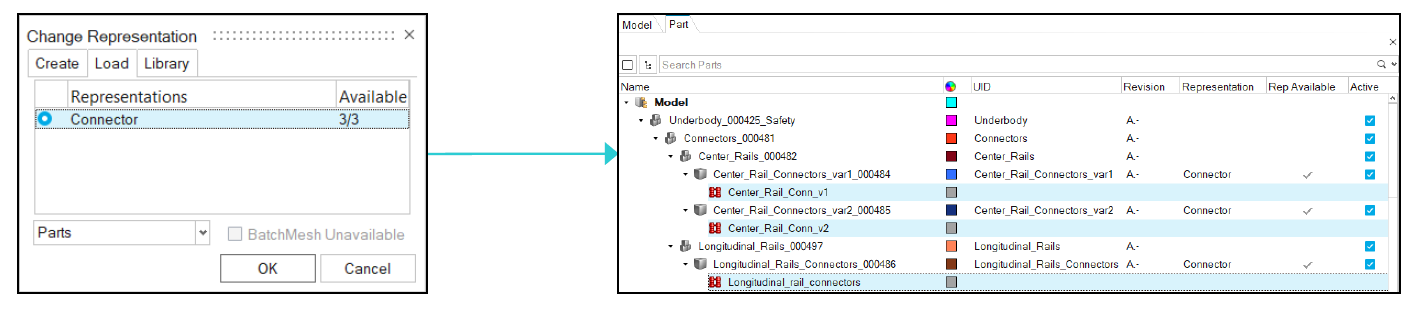
パートセットの作成
-
Partブラウザの
 クリックし、
 を選択します。
- PartブラウザのPart Setビュー内で右クリックし、コンテキストメニューからの順に選択します。
- エンティティエディターに、名前としてVar1と入力します。
- ステップ2と3を繰り返して、Var2という名前の2番目のパートセットを作成します。
-
以下のパートをPartビューから対応するセットにドラッグ&ドロップしてグループ化します。
パートセット Parts Var1 CenterInner_A_000428_Safety CenterOuter_A_000429_Safety
Var2 CenterInner_var2_A_000431_Safety CenterOuter_var2_A_000432_Safety
図 4. 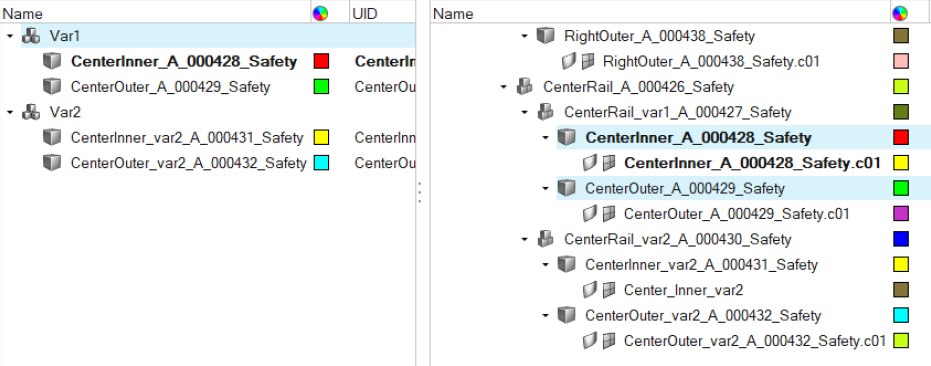
コンフィギュレーションの作成
-
Partブラウザのクリックし、
 を選択します。
- Configurationsビュー内で右クリックし、コンテキストメニューからの順に選択します。
- エンティティエディターに、名前としてVar1と入力します。
- ステップ2と3を繰り返して、Var2という名前の2つ目のコンフィギュレーションを作成します。
-
以下のパートセットをPart Setビューから対応するコンフィギュレーションにドラッグ&ドロップしてグループ化します。
パートセット コンフィギュレーション Var1 Var1 Var2 Var2 -
Var2コンフィギュレーションのActiveチェックボックスを選択します。
図 5. 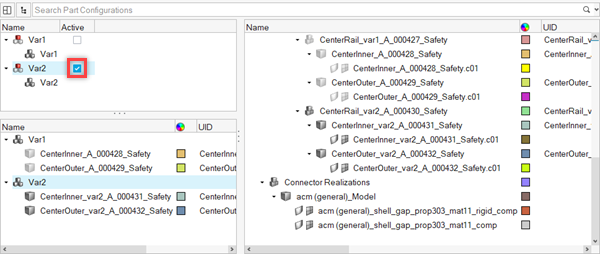
Var2に関連付けられていないパート、パートアセンブリ、コンポーネント、パートセットはすべて非アクティブになります。
コネクターのリアライズ
-
Connectors(コネクター)リボンから、Controls(コントロール)ツールを選択します。
図 6. 
-
Connector Control Managerダイアログで、
 をクリックします。
-
作業ディレクトリに移動し、controller_defaults.hmファイルを選択してOpenをクリックします。
.hmファイルに保存されたデフォルトのコネクターコントロール設定では、ユーザー間でリアライゼーションの一貫性が確保されます。
- モデリングウィンドウ内のエンティティセレクターから、Connectorsを選択します。
-
モデリングウィンドウで、モデリングウィンドウ内のすべてのコネクターを選択します。
ヒント: キーを押すと、すばやくすべてを選択できます。
- モデリングウィンドウで右クリックし、コンテキストメニューからEdit point connectorsを選択します。
-
ガイドバーで、ドロップダウンからACM
(General)を選択し、
 をクリックします。
-
Partブラウザで、リアライゼーションを格納するために作成された新しいパートを確認します。
図 7. 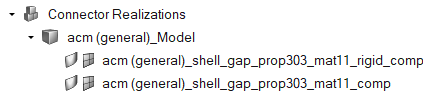
ソルバーデックのエクスポート
このステップでは、節点と要素の番号を振り直し、モデルチェッカーを実行して、ソルバーデックをエクスポートします。
-
Assembly(アセンブリ)リボンから、ID
Manager(ID管理)ツールを選択します。
図 8. 
- ID Managerダイアログで、Component、Area properties、Volume properties、Materialを選択します。
- 選択したアイテムを右クリックし、コンテキストメニューからを選択します。
- Main Modelを選択して右クリックし、コンテキストメニューからEditを選択します。
-
Editダイアログで、Minimum IDに1000000と入力し、Maximum IDに1500000と入力します。
図 9. 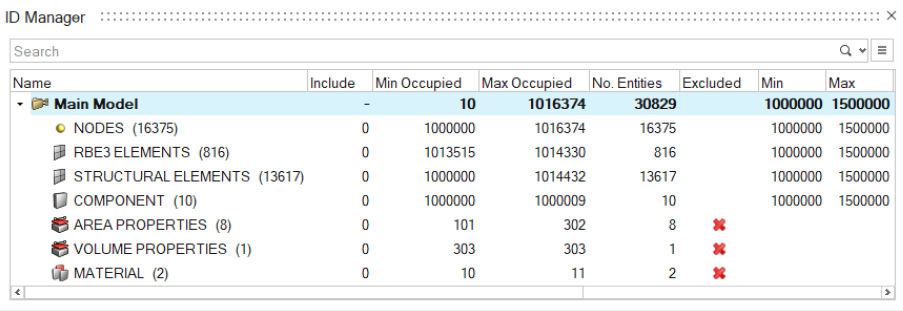
- OKをクリックします。
- Main Modelを選択して右クリックし、コンテキストメニューからを選択して、モデルの番号を定義された範囲内に振り直します。
-
Validate(検証)リボンから、Model(モデル)ツールグループのManage
Checksツールを選択します。
図 10. 
- モデルチェッカーから、ERROR(エラー)を選択して右クリックし、コンテキストメニューからRun(チェックの実行)を選択します。
-
モデルにエラーがないことを確認します。
ヒント: ステータスバーに追加のメッセージがないか確認します。
- メニューバーからを選択します。
-
ソルバーデックをframe_var2_assembled.femとして保存して、Exportをクリックします。
パートのエクスポートは、Partsオプションの書き込みコメントを介して制御され、xmlコメントブロックを介してソルバーデックに保存されます。
オプション:ライブラリの操作
-
Assembly(アセンブリ)リボンから、Librariesツールを選択します。
図 11. 
Library Managerダイアログが開きます。 -
新しいライブラリを登録します。
-
 をクリックします。
- ライブラリ名とライブラリパスを入力します。
- Addをクリックします。
-
-
登録済みのライブラリを削除するには、そのライブラリを選択して、
 をクリックします。
- ライブラリを接続するには、接続解除されているライブラリを選択して、Connectをクリックします。
- ライブラリを接続解除するには、接続されているライブラリを選択して、Disconnectをクリックします。