
Note エンティティエディター属性
注釈を編集するには、Resultsブラウザで注釈を選択し、 エンティティエディターで属性を変更します。 図 1.
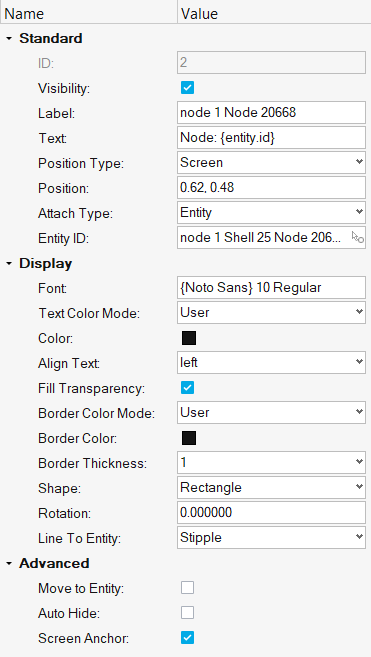
Standard
- ID
- 注釈のID。制約事項: この値は編集できません。
- Visibility
- チェックボックスをアクティブ / 非アクティブにして、モデリングウィンドウでの注釈の表示のオン / オフを切り替えます。
- Label
- この欄をクリックすると、注釈のラベルを変更できます。
- Text
- Note Textダイアログが表示されます。テキストを直接入力するか、Insert Fieldをクリックしてフィールド名を選択することによって、Descriptionボックス内の注釈のテキストを更新できます。Templex関数をDescriptionボックスに直接入力することも可能です。
- Position Type
- 注釈位置の変更を可能にします(Screen or Coordinates)。
- Position
- Position TypeがScreenの場合、画面の X、Y位置(ピクセル)で値を入力します。Position TypeがCoordinatesの場合、モデル X、Y、Zの座標で値を入力します。これは、注釈テキストボックスの位置であることに注意してください。Coordinatesで配置された注釈の場合、
- Arrangementの設定は機能しません。
- Fit ModelまたはFit All Framesオプションを使用して画面にフィットさせることができます。
- Screen Anchorは無効になります。
- グラフィカルに移動することはできません。
- Attach Type
- ドロップダウンメニューを使用して、注釈の付加方法を選択します。
- Window (*デフォルト)
- Entity
- Coordinates
- Entity ID
- Attach TypeがEntityに設定されている場合、このフィールドは注釈が設定されているエンティティのIDを指します。
Display
- Font
- Font Selectorダイアログを表示します。このダイアログでは、フォントタイプ、フォントスタイル、フォントサイズを選択できます。
- Text Color Mode
-
- User - 注釈のテキストの表示色をユーザーが選択します。(*デフォルト)
- Maintain Contrast - このオプションを選択すると、注釈のテキストカラーが、黒または白を使用して、常に塗りつぶしの色に対して際立つように維持されます。
- Component - 注釈のテキストのそれぞれの色を、注釈が設定されたエンティティの親コンポーネントの色と同じにします。
- Contour - 注釈のテキストのそれぞれの色を、注釈が設定されたエンティティに割り当てられたコンターの色と同じにします。
- Color
- 注釈の色を選択します。
- Align Text
- ドロップダウンメニューから、(注釈のボックス内での)テキストの配置を選択します:
- Left
- Center
- Right
- Fill Transparency
- 注釈ボックスから色を消去し、ウィンドウに対し透明にします。
- Fill Color Mode
-
- User - 注釈の枠の表示色をユーザーが選択します。(*デフォルト)
- Component - 注釈の枠のそれぞれの色を、注釈が設定されているエンティティの親コンポーネントの色と同じにします。
- Contour - 注釈のボーダーのそれぞれの色を、注釈が設定されたエンティティに割り当てられたコンターの色と同じにします。
注: 塗りつぶしの色を選択するには、Fill Transparency オプションのチェックマークを外す必要があります。 - Fill Color
- 注釈ボックスの塗りつぶしの色を選択します。注: 塗りつぶしの色を選択するには、Fill Transparencyオプションのチェックマークを外し、Fill Color ModeのUserオプションを選択する必要があります。
- Border Color Mode
-
- User - 注釈の枠の表示色をユーザーが選択します。(*デフォルト)
- Component - 注釈の枠のそれぞれの色を、注釈が設定されているエンティティの親コンポーネントの色と同じにします。
- Contour - 注釈のボーダーのそれぞれの色を、注釈が設定されたエンティティに割り当てられたコンターの色と同じにします。
- Border Color
- 枠線の色を選択します。
- Border Thickness
- ドロップダウンメニューから、注釈のボックスの枠線の太さを選択します:
- 0(枠線なし)
- 1
- 2
- 3
- 4
- Shape
- 注釈の輪郭の形状を選択します。
- Rectangle
- Circle
- Ellipse
注: このオプションは、エンティティエディター内でのみ使用可能です(Notesパネル内では使用できません)。 - Rotation
- 注釈ボックスの回転角度を指定します。
- Line to Entity
- 注釈とエンティティを結ぶ線のスタイルを制御します。Continuousに設定すると、モデルの後ろに隠れる線の部分が実線になり、Stippleに設定すると、線の部分が破線になります。
Advanced
- Move to Entity
- 注釈を、表示する場所を指定します。注: このオプションは、Attach ToドロップダウンメニューからWindowが選択されている場合は使用できません。Move to entityチェックボックスをアクティブにすると、 Anchor to Screenオプションが自動的に無効になります(アクティブになっていた場合)。
- Auto Hide
- 注釈が付加されているエンティティが画面上で見えていない場合、注釈ボックスを非表示にします。
- Screen Anchor
- アニメーションの表示中またはモデルビューの操作中(回転、ズームなど)に、注釈が動かないようにします。注: このオプションは、Attach ToドロップダウンメニューからWindowが選択されている場合は使用できません。