
コンターメソッド
単一のdesignpointsetまたはdesignpointmethodをコンター表示します。メソッドの入出力を使用して集約によりコンター表示できます。
-
CertificationリボンでContourツールをクリックします。
図 1. 
-
designpointsetまたはメソッドを選択します。
designpointsetなしで要素に対して実行が行われる場合、designpointmethodアドバンストセレクターを使用して目的のメソッドを直接選択する必要があります。1つのメソッドのみを選択できます。
designpointsetを選択した場合、割り当てられた任意のメソッドをコンター表示できます。
-
ガイドバーの
 をクリックして次に進みます。
コンターまたはマーカープロットを作成するためのオプションが表示されたダイアログが開きます。
をクリックして次に進みます。
コンターまたはマーカープロットを作成するためのオプションが表示されたダイアログが開きます。 -
コンターオプションを定義します。
-
データタイプを選択します。
要素に関する結果を持つことができるメソッドもあれば、designpointレベルで出力のみを持つことができるメソッドもあります。
Entity Columnがelementidに設定されている場合、コンターは要素ごとになります。
Entity ColumnがDDPに設定されている場合、designpointで値が要素ごとに利用可能であれば、Sortingキーが適用されます。また、要素間にわたるmin(max | absmin | absmax)値が保持され、関係するdesignpointのすべての要素でコンター表示されます。
Value Columnには、コンターで有効なメソッドのすべての(浮動小数点数値)入力と出力がリストされます。コンタープロットはこの値に基づきます。どのようなソートの場合も、これはソートメトリックとして使用されます。図 2. 要素ごとのコンター 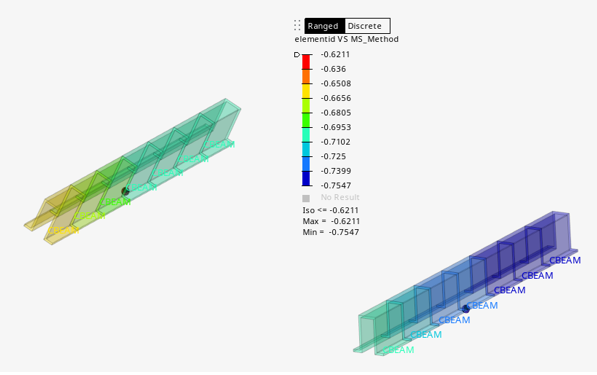
図 3. 構造ビームに集約されるコンター 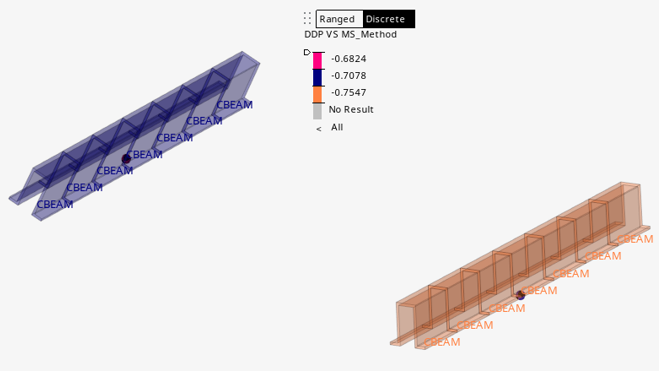
-
データタイプを選択します。
-
Markerタブをクリックし、マーカーオプションを定義します。
マーカーはコンターありでもコンターなしでも作成できます。
複数のオプションを選択すると、エンティティバインドにコンマ区切り値が付加されます。集約テーブルの場合、Method IDの追加オプションを利用できます。これにより、安全マージンコンターの上部に重要なメソッドを表示できます。
形状を追加でき、これによってEntity Columnで定義した各エンティティに球が配置されます。3つの範囲で定義された個別の凡例に基づいて、形状に色付けすることもできます。
制約事項: 場合によっては、モデル上の球に関するスケールの問題(球が小さすぎてはっきり見えなくなる)が生じることがあります。ここでは、コンタータブで提供されているものと同じオプションも使用できます。これらは、コンターではなく、マーカーを制御します。ApplyおよびResetは、マーカーに対してのみ変更を適用します。したがって、アクティブなコンターとは異なるマーカー値を表示することもできます。図 4. 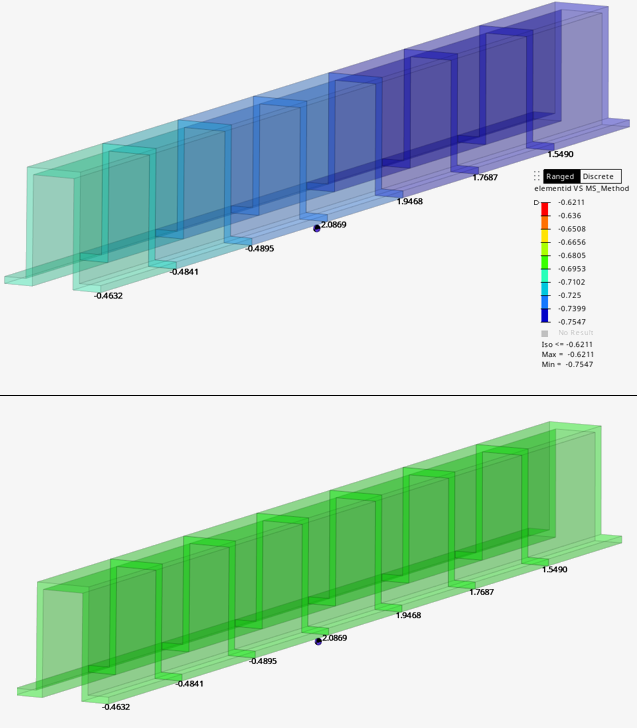
- 適用をクリックします。