
実行メソッド
Designpointmethodエンティティは、要素の選択に対して直接(有効な場合)、またはdesignpointsetに収集し、荷重ケースをループさせて評価することができます。
designpointsetのコンセプトは、同じ荷重ケースのセットで、同じ領域(構造要素)において評価される、複数のメソッドを収集するために開発されました。
同じ荷重ケースのセットに対して、さまざまなメソッドが有効でない場合は、適切なメソッドと荷重ケースが割り当てられた複数のdesignpointsetを作成できます。複数のdesignpointsetが重複なしで同じdesignpoint(構造要素)を参照できます。
そのようなイベントでは、実行前にdesignpointsetを準備し、designpointごとに荷重ケースを割り当てるのが有効です(選択はdesignpointエンティティに保存されます)。荷重ケースの割り当て
Loadcaseツールを使用して、designpointsetを選択し、荷重ケースを割り当てます。荷重ケースは永続的にdesignpointsetエンティティに保存されます。
荷重ケースを割り当てるには、まず、結果ファイルが読み込まれていることを確認します。
一度に1つのdesignpointsetを実行するか、同じ荷重ケースで複数実行することが目的の場合、このステップはオプションです。
-
CertificationリボンでLoadcaseツールをクリックします。
図 1. 
-
メソッドを割り当てる必要のあるdesignpointsetを選択します。
designpointsetを選択した状態で別のツールからこのツールに入った場合、その選択は維持されます。そうではない場合は、スペースキーまたは
 を使用して使用可能なセットのリストを開くことができます。
 - Loadcaseセレクターをアクティブにします。
- リストから目的の荷重ケースを選択します。
-
ガイドバーで、下記のオプションのいずれか1つをクリックします:
 - 続行して、designpointsetの選択をアクティブにしたままにし、同じ選択で別のツールに入れるようにします。
 - 続行してツールを終了し、designpointsetの選択をクリアします。
実行メソッド
Run Methodツールを使用して、直接メソッドの作成 / 割り当てを行い、荷重ケースの指定のセットに対してメソッドを評価します。
- 選択した要素に対する単一メソッドの評価(有効なメソッドについて)。
- Designpointsetの評価。
Designpointsetの実行
-
CertificationリボンでRun Methodsツールをクリックします。
図 2. 
-
評価するdesignpointsetを選択します。
Certificationリボンのその他すべてのコンテキストと同様、designpointsetが選択された状態で前のツールからこのツールに入った場合、designpointsetの選択は維持されます。そうでない場合、アドバンスト選択を使用して使用可能なdesignpointsetは、オプションメニュー
 で定義されたコンフィギュレーションタイプに基づいてフィルタリングされます。
designpointsetにメソッドと荷重ケースがすでに割り当てられている場合、これらはそのまま実行できます。designpointsetが複数選択されている場合、荷重ケースはdesignpointsetごとに割り当てられます。いずれかのdesignpointsetに荷重ケースの割り当てが欠落している場合、エンジンはデフォルトですべての荷重ケースに対して実行します。
-
荷重ケースを明示的に選択するには、ガイドバーでLoadcaseをクリックし、リストから選択します。
ここで定義された荷重ケースは、実行前に選択内のすべてのdesignpointsetに割り当てられます。
-
実行前にメソッドをdesignpointsetに追加するには、まずMethodセレクターをアクティブにしてから、次のいずれかを実行します。
- 拡張選択を使用する。
選択されたエンティティのいずれかがすでにdesignpointsetに割り当てられている場合、最初にディープコピーが行われます。現在、1つのメソッドエンティティを参照できるのは1つのdesignpointsetのみです。
- Methodセレクターを右クリックし、Create method from templateを選択する。
メソッドの作成に使用したものと同じダイアログが開き、現在のカテゴリ(コンフィグ)がフィルタリングされて表示されます。Createをクリックして、designpointmethodを作成し、メソッドセレクターに入力します。
新たに作成されたメソッドが、選択されたdesignpointsetに割り当てられます。複数のdesignpointsetが選択された場合は、designpointsetごとにメソッドエンティティのコピーが行われます。
- 拡張選択を使用する。
-
マイクロダイアログ のオプションを使用すると、以下を実行できます:
- 新規テーブルの作成または既存のテーブルの上書き。
- テーブルへの入力属性の書き込み。
- 実行ごとまたは荷重ケースごとのテーブルの作成。制約事項: 荷重ケースごとの作成はユーザーメソッドでのみ実行できます。初期プライ破壊メソッドとJointLoadメソッドでは、このオプションは使用できません。
- オプション:
実行前に、データ抽出に使用されるCertificationブラウザ座標系で各Designpointmethodをチェックします。
- Analysis
- Global
- Elemental
- 材料(Material)
結果抽出用にユーザー座標系を定義することも可能です。定義された抽出座標系がデータクエリと適合していない場合は、代わりにグローバル座標系が使用されます。一部の設定では材料座標系が許可されません。図 3. 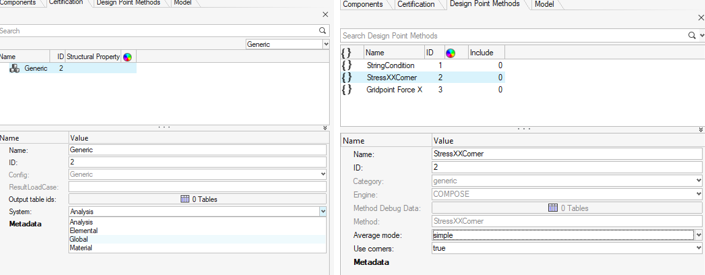
実行する各Designpointmethodで、まず、次のオプションをチェックします:- Corner
- Average mode
-
ガイドバーで、下記のオプションのいずれか1つをクリックします:
- - 実行してツールを開いたままにします。
- - 実行してツールを閉じます。
実行後、ウィンドウに警告 / エラーのクイックサマリーと.logファイルへのショートカットが示されます。
メソッドエンティティごとにテーブルが作成され、場合によってはdesignpointごとに集約テーブルが作成されます。Run Methodsツールにマウスカーソルを合わせると表示されるサテライトアイコン
 をクリックすることにより、テーブルをフィルタリングできます。
Method Contourでテーブルを使用し、メソッド入力 / 出力のコンター / マーカープロットを作成できます。
テーブルは、テーブルエンティティを右クリックしてExport to Excelを選択することにより、*.csvフォーマットでもエクスポートできます。
実行前に座標系の一貫性に関するチェックが行われます:- 結果の属性に節点と要素間の結合が混在する場合、抽出はグローバル座標系で行われます。
- このメソッドに対して警告が表示されます。
- Analysisを使用した場合、節点結果と要素結果間の一貫性はありません。
- 節点結果にはElementalやMaterialを使用することはできません。
- 平均化モードが使用される場合も、一貫性チェックが行われます。
- 解析座標系とは、節点出力座標系を意味します。
要素に対する実行
-
CertificationリボンでRun Methodsツールをクリックします。
図 4. - ガイドバーで最初のセレクターをElementsに設定し、メソッドを評価する必要のある要素を選択します。
-
実行前にメソッドを要素に追加するには、まずMethodセレクターをアクティブにしてから、次のいずれかを実行します。
- 拡張選択を使用する。
- Methodセレクターを右クリックし、Create method from templateを選択する。
メソッドの作成に使用したものと同じダイアログが開き、現在のカテゴリ(コンフィグ)がフィルタリングされて表示されます。Createをクリックして、designpointmethodを作成し、メソッドセレクターに入力します。
有効なメソッドでは、要素間で空間的な集約を使用することはできません。また、メソッドは要素に関連付けられる必要があります。実行前にチェックは行われません。 -
Loadcaseをクリックしてから、評価で考慮する荷重ケースを選択します。
デフォルトはすべての荷重ケースです。実行前に座標系の一貫性に関するチェックが行われます:
- 結果の属性に節点と要素間の結合が混在する場合、抽出はグローバル座標系で行われます。
- このメソッドに対して警告が表示されます。
- Analysisを使用した場合、節点結果と要素結果間の一貫性はありません。
- 節点結果にはElementalやMaterialを使用することはできません。
- 平均化モードが使用される場合も、一貫性チェックが行われます。
- 解析座標系とは、節点出力座標系を意味します。
- 結果の属性に節点と要素間の結合が混在する場合、抽出はグローバル座標系で行われます。
-
マイクロダイアログ のオプションを使用すると、以下を実行できます:
- 新規テーブルの作成または既存のテーブルの上書き。
- テーブルへの入力属性の書き込み。
- 実行ごとまたは荷重ケースごとのテーブルの作成。制約事項: 荷重ケースごとの作成はユーザーメソッドでのみ実行できます。初期プライ破壊メソッドとJointLoadメソッドでは、このオプションは使用できません。
-
ガイドバーで、下記のオプションのいずれか1つをクリックします:
- - 実行してツールを開いたままにします。
- - 実行してツールを閉じます。
実行後、選択したメソッドによりテーブルが作成され、その実行の結果か格納されます。
Method Contourでテーブルを使用し、メソッド入力 / 出力のコンター / マーカープロットを作成できます。
テーブルは、テーブルエンティティを右クリックしてExport to Excelを選択することにより、*.csvフォーマットでもエクスポートできます。