
エンティティのスケール
スケールツールは、モデル内のエンティティの寸法を拡大または縮小するのに使用します。。
コンポーネントをスケーリングする際、すべての形状(ライン、サーフェスおよびポイント)、および選択されたコンポーネント内に含まれる要素(節点)も自動的にスケーリングされます。
スケーリング係数は倍数または除数として機能するため、ゼロであってはなりません。また、係数が1の場合は、対応する方向に何の変化も生じません。小数点値も使用できます。これは、モデルを異なる単位系に変換する際に役立ちます。
非均等なスケーリングは、メッシュまたはモデルの歪みを生じる場合があります。均等なスケーリングでは、エンティティの一部の節点のみがスケーリングされる場合に限って、歪みを生じる場合があります。
-
Home(ホーム)ツールで、Moveツールの横の矢印をクリックし、Scale(スケール)を選択します。
図 1. 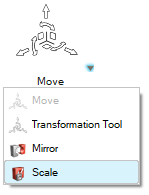
- ガイドバーのセレクターを使用して、エンティティタイプを選択します。
- スケールするエンティティを選択します。
- オプション:
ガイドバーで原点と座標系を選択します。何も選択されていない場合、デフォルトで0,0,0が原点のグローバル座標系が選択されます。
図 2. 
-
スケーリングファクターを定義します。
-
 をクリックすると、均等なスケーリングを実行できます。選択しない場合、X、Y、Z 方向のスケールを個別に定義することができます。
-
マイクロダイアログの
 をクリックして縮小(オンの場合)と拡大(オフの場合)を切り替えます。
-
-
ガイドバーでScaleをクリックします。
選択した内容は、ツールを終了するか、ガイドバーの選択をリセットするまで保持されます。