
プロセスエディター
プロセスとタスクのXMLファイルを作成および編集します。
Developerリボンから、Tasksツールにカーソルを合わせると表示されるProcess Editorサテライトアイコンを選択します。図 1.

Edit Processダイアログを使用して以下の操作を実行します。図 2.
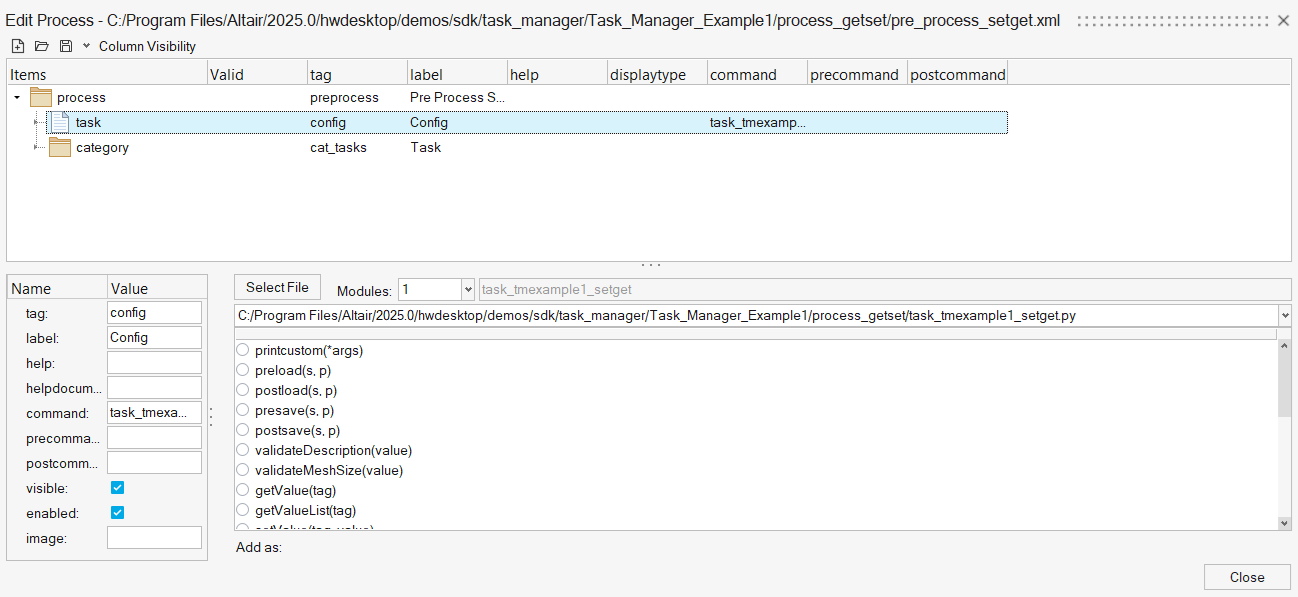
- Start a new process

- 既存のデータをクリアして、新しいプロセスを開始します。
- Open file

- ファイルブラウザを使用して既存のプロセスのXMLファイルを読み込みます(このXMLファイルに記述されているすべてのタスク、カテゴリ、プロパティを含む)。
- Save

- 新しく作成されたプロセスをXMLファイルに保存するか、現在のXMLファイルを新しい内容で更新します。このファイルはタスクマネージャーで開くことができます。
- Save as

- 現在のXMLファイルとは異なるXMLファイルにプロセスを保存します。
- Column Visibility
- 列形式で表示する属性値を選択します。表示する値を選択すると、その値が定義されているすべてのアイテムについて、その値が表示されます。例えば、setcommandを選択すると、すべてのプロパティのその値が表示されます。
- エンティティエディター
- アイテムを選択すると、そのアイテムの属性に関連する名前 / 値情報が、Edit Processダイアログの左隅に配置されたエンティティエディターに表示されます。
- Select File
- *command属性で使用できるすべての関数を含むPythonファイルを読み込みます。
- 例えば、下図に示すプロパティのgetvaluelistcommandを設定するには、validateDescription(value)関数を選択して、getvaluelistcommandタブをクリックします。モデルの名前とその関数がエンティティエディターに追加されます。
図 3. 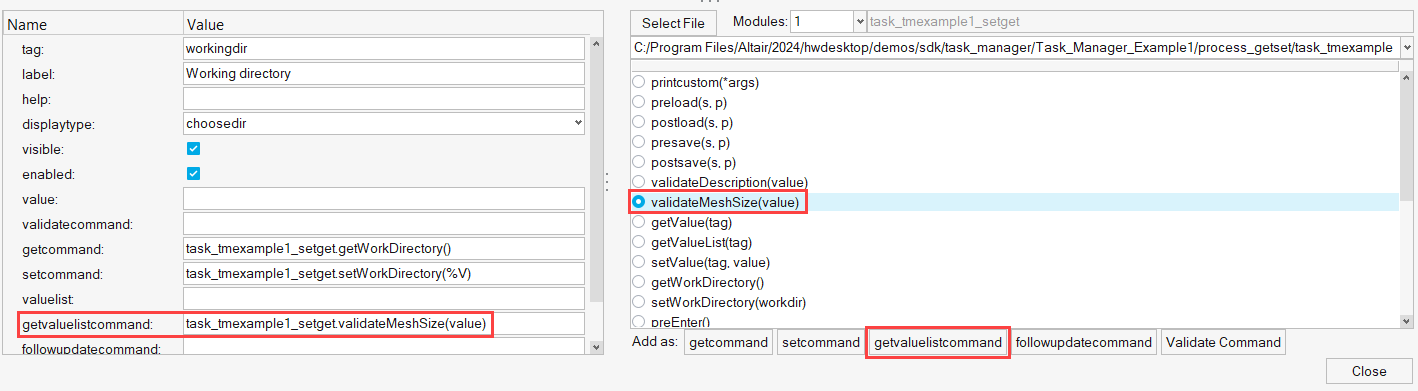
- モジュール
- モジュールレベルを設定します。モジュールレベルを引き上げると、上位フォルダーに移動します。関数ではユーザーが定義したレベルが使用されます。
- 例えば、値を2に変更すると、新しいフォルダー(使用しているPythonファイルを含むフォルダー)を反映するようにPython関数の名前が変化します。リストから関数を選択し、続いてコマンド名を選択すると、新しい名前がエンティティエディターに反映されます。モジュールレベルを変更する場合は、必要に応じてコマンドタイプ値を更新してください。
図 4. 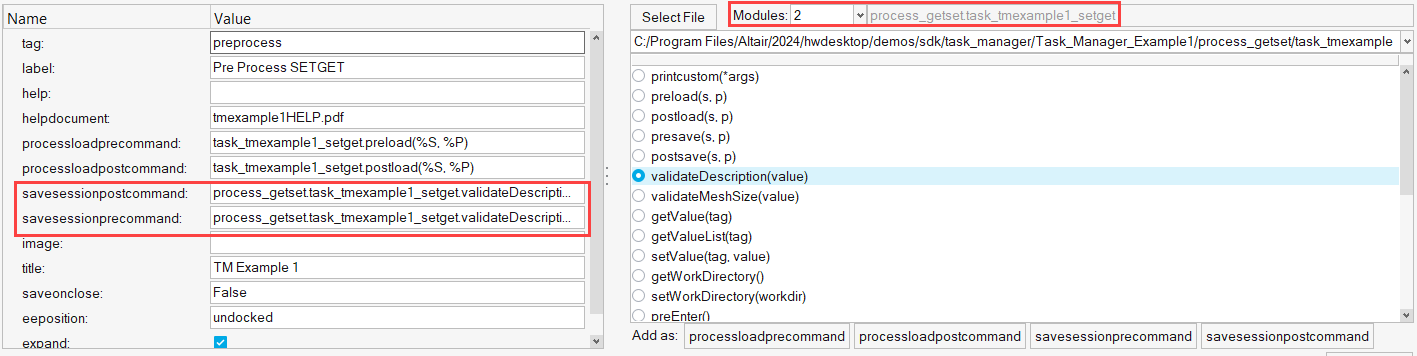
- Interactively Move Items
- ツリー内でアイテムを移動するには、Altキーを押しながらアイテムを選択し、新しい位置に移動します。新しい位置は、プロセスエディターのコンテキスト内で論理的に適切な位置である必要があります。同じアイテムタイプの複数のインスタンスを同時に移動できます。
- Change Display Type
- プロパティについては、エンティティエディターのdisplaytypeドロップダウンメニューから表示タイプを変更できます。
コンテキストメニュー
プロセス、タスク、またはカテゴリのアイテムを右クリックすると、以下のコンテキストメニューオプションを使用できます。
- Add category
- 新しいカテゴリをプロセスに追加します。
- Add task
- 新しいタスクをプロセスに追加します。
- Add task by files
- 既存のPythonファイルから新しいタスクを追加します。
- Add task by folders
- フォルダーから新しいタスクを追加します。
- Add property
- タスクまたはカテゴリにプロパティを追加します。
- Delete
- タスク、カテゴリ、またはプロパティを削除します。削除してよいかどうかの確認を促す警告メッセージが表示されます。
- 検証
- プロセス、タスク、カテゴリ、またはプロパティについて、挿入された属性が正しいのか、あるいはさらに編集する必要があるのかを確認します。感嘆符は、属性を修正する必要があることを示します。
図 5. 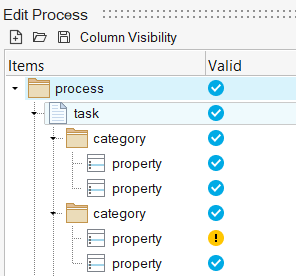
- Collapse/Expand
- プロセス階層内のセクションを折りたたむか展開します。
関連項目
API, References Guidesヘルプ内のタスクマネージャー
HyperMeshヘルプ内のタスク