
ウォーターフォールプロットの定義
チュートリアルレベル:中級‘ 本チュートリアルでは、ウォーターフォールプロットの作成について学習します:
3DグラフリボンでWaterfallツールをクリックします。図 1.

Waterfallパネルでは、XY Force Responseデータおよび入力パルスからウォーターフォールプロットを作成します。ウォーターフォールプロットが現在のウィンドウ内に存在する場合、自動的にデフォルト値が入力されます。
セッションファイルを開き、3Dチャートウィンドウを作成する
- メニューバーからを選択します。
- 3dplottingフォルダーからtrimmer.mvwファイルを選択し、開くをクリックします。
- 表示されたMessage LogウィンドウのCloseをクリックします。
-
右上にあるページナビゲーションツールを使ってページを作成します。
図 2. 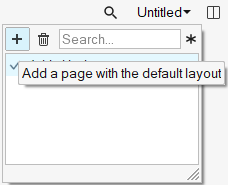
-
新規ウィンドウで、プロットウィンドウの上にあるChange Typeのアイコン(
 )をクリックし、3D
Chartを選択します。
)をクリックし、3D
Chartを選択します。
周波数vs時間のウォーターフォールプロットの作成
-
3DグラフリボンでWaterfallツールをクリックします。
図 3.
- Plot Typeの下で、FrequencyとTimeが選択されていることを確認します。
-
Data Curves:の下のResponse =欄にあるカーブ選択アイコン
 をクリックします。
-
Force vs Time - Rawカーブを選択します。
図 4. 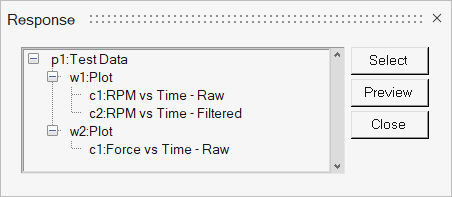
-
Previewをクリックしてカーブを確認します。
図 5. 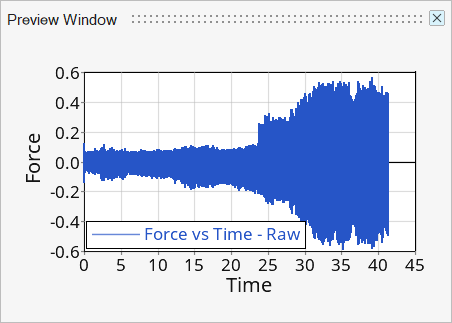
- Selectをクリックします。
- Responseの下で参照されているカーブがp1w2c1となっていることを確認します。
- Waterfall slicesの下のNumber欄に100と入力します。
- Contour waterfall オプションにチェックを入れます。
-
Applyをクリックします。
図 6. 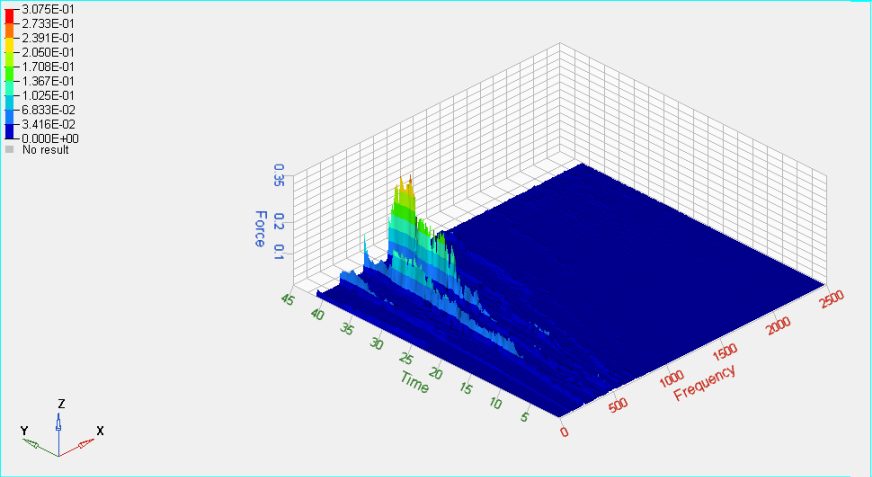
周波数vsRPMのウォーターフォールプロットの作成
引き続き、Waterfallパネルで次の操作を行います:
- Plot Type: で、Timeに代わってプルダウンメニューからInput Magnitudeを選択します。
-
Data Curvesの下で、ResponseにRPM vs Time – Rawを選択します。
図 7. 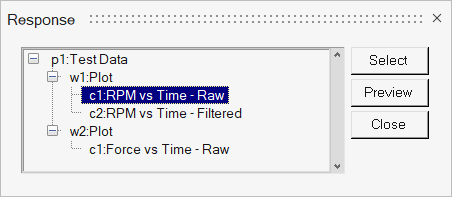
図 8. 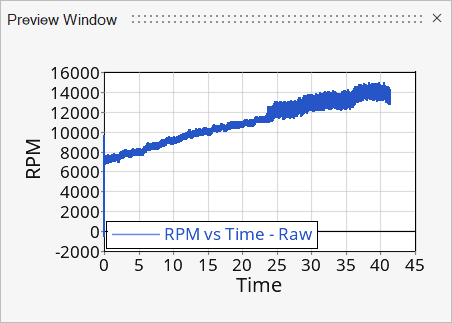
-
Data Curvesの下のInput欄に、RPM vs Time – Filteredを選択します。
図 9. 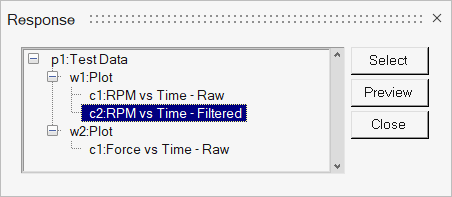
図 10. 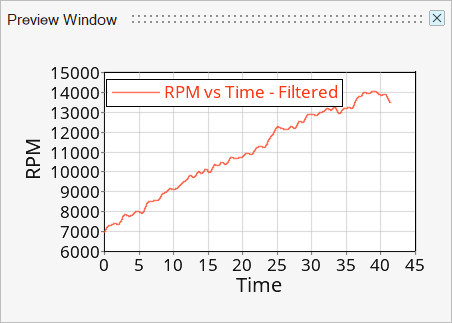
- Input vector is in RPMのボックスにチェックマークを入れ、RPMからRPSにスケーリングします。
-
Applyをクリックします。
図 11. 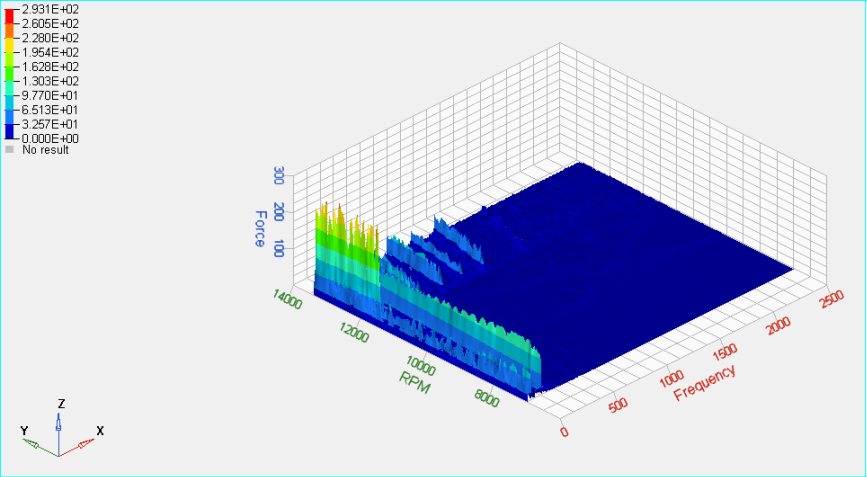
- Undoをクリックし、Frequency vs Timeプロットに戻ります。
次数ウォーターフォールプロットの作成
引き続き、Waterfallパネルで次の操作を行います:
- Plot Type: の下で、Frequencyに代わってプルダウンメニューからOrder(scaled)を選択します。
- Data Curvesの下のInput欄に、RPM vs Time – Filteredを選択します。
-
Applyをクリックし、プロットを作成します。
図 12. 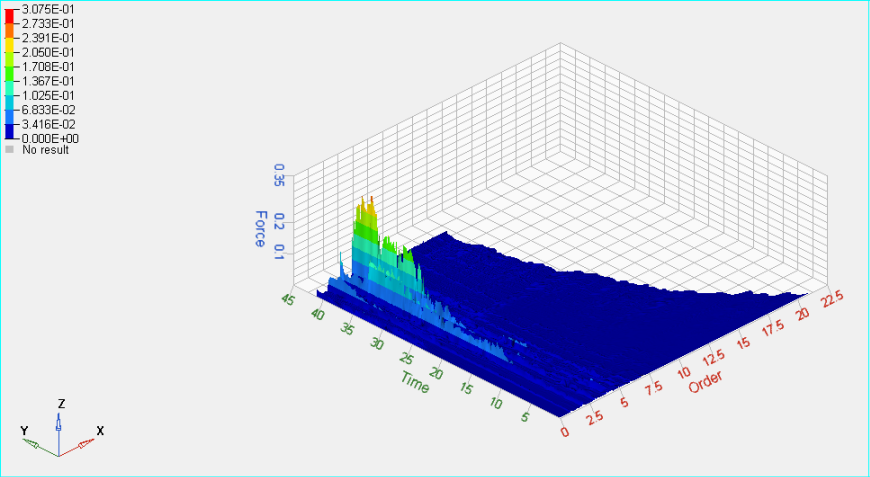
-
Undoをクリックし、Frequency vs Timeプロットに戻ります。