Radiossを使用した最適化
チュートリアルレベル:初級 このチュートリアルでは、設計探索ワークフローを使用して最適化を実行する方法を学習します。
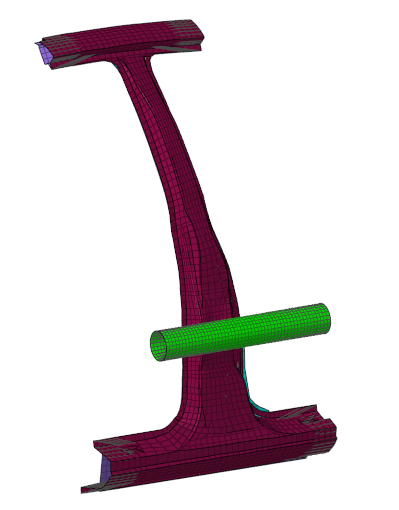
最適化に使用されるモデルは、自動車のフルモデルからのBピラーカットです。初速度は剛体円筒に対して横(Y)方向に適用されます。
最適化の目的は、内板上の節点の最大変位を19.7mm未満に制約しつつ、Bピラーの質量を最小化することです。
このチュートリアルを開始する前に、本チュートリアルで使用されるファイルを作業ディレクトリにコピーしてください:
モデルを開く
- HyperMeshを開始します。
- メニューバーでをクリックします。
-
作業ディレクトリに移動し、BPillar.hmを選択してOpenをクリックします。
プロンプトが出されたらChangeをクリックし、モデルを開く際にソルバーインターフェースをRadiossに変更します。モデリングウィンドウに有限要素モデルが表示されます。
探索の作成
-
設計探索リボンの探索タイプツールグループでCreate Explorationsツールをクリックします。
図 2. 
Explorationsダイアログが開きます。 -
 をクリックし、Optimization(最適化)を選択します。
-
Study Path欄で、最適化を格納するフォルダーに移動し、選択します。
図 3. 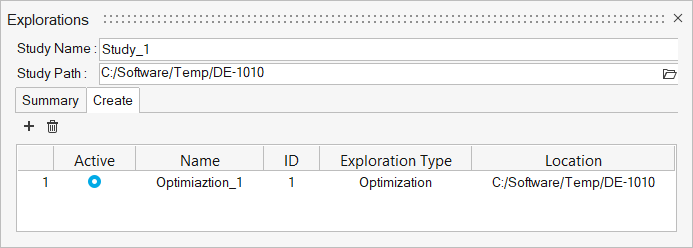
-
Explorationツールグループから、Design
Explorerツールをクリックします。
図 4. 
Design Explorerブラウザが開きます。新たに作成された最適化探索を確認できます。追加の探索エンティティもここに表示されます。
探索の入力の作成
-
設計探索リボンでGauge(板厚)ツールをクリックします。
図 5. 
-
モデリングウィンドウで、緑のInnerプロパティを選択します。
図 6. 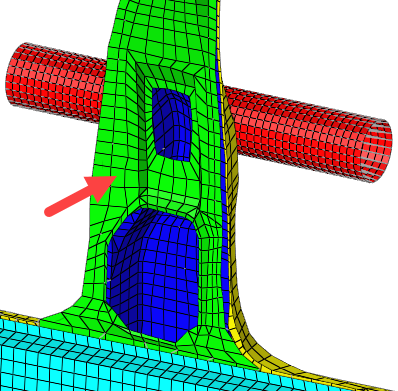
-
マイクロダイアログで、左のドロップダウンをクリックして、Bounds=(境界=)を選択し、upper
boundを0.5 に、ower
boundを3.0に設定します。
図 7. 
-
Createをクリックします。
板厚設計変数が作成されます。
図 8. 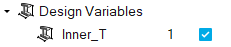
-
ガイドバーで
 をクリックします。
Advanced Selectionダイアログが開きます。
をクリックします。
Advanced Selectionダイアログが開きます。 - プロパティMid (ID 2000329)を選択し、OK.をクリックします。
-
マイクロダイアログでCreate(作成)をクリックします。
2つ目の板厚設計変数が作成されます。
図 9. 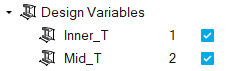
-
リボンの板厚ツールの上にカーソルを移動し、サテライトアイコン
 をクリックします。
Review Inputsダイアログが開きます。
をクリックします。
Review Inputsダイアログが開きます。 - Detailsタブをクリックします。
-
Mid_T設計変数の、Lower BoundとUpper Boundをそれぞれ0.5と3.0に変更します。
図 10. 
探索の応答の作成
-
設計探索リボンでMass/Volume(質量/ボリューム)ツールをクリックします。
図 11. 
-
ガイドバーで
 をクリックします。
質量応答が作成されます。
をクリックします。
質量応答が作成されます。 -
Disps.(変位 )ツールをクリックします。
図 12. 
-
ガイドバーでをクリックします。
-
Advanced Selectionダイアログで次の手順を実行します。
- 選択ドロップダウンをBy IDに設定します。
- 2021524と入力します。
- OKをクリックします。
変位応答が作成されます。 -
マイクロダイアログで、オプションを展開し、Response ComponentドロップダウンメニューからYを選択します。
変位応答が更新されます。これで最適化は、2つの設計変数と2つの応答で構成されました。
図 13. 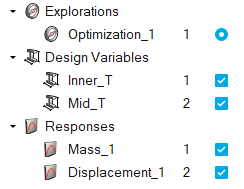
目的関数と制約の作成
-
設計探索リボンでObjectives(目的関数)ツールをクリックします。
図 14. 
-
ガイドバーでをクリックします。
Advanced Selectionダイアログが開きます。
-
Mass応答を選択し、OKをクリックします。
目的関数が作成されます。
-
Constraints(拘束)ツールをクリックします。
図 15. 
-
ガイドバーでをクリックします。
Advanced Selectionダイアログが開きます。
-
Displacement応答を選択し、OKをクリックします。
制約が作成されます。
-
マイクロダイアログでUpper Boundの横のボックスにチェックを入れ、19.7と入力します。
制約が更新されます。
探索の評価
-
設計探索リボンの評価ツールグループでEvaluate(評価)ツールをクリックします。
図 16. 
評価ダイアログが開きます。 - Number of runsを20に変更します。
-
Exportをクリックし、Runをクリックします。
最適化が評価されます。この場合、ベースランに加えて20の最適化実行が行われます。
これには、使用するコンピューターに応じて数分かかる場合があります。
評価が完了すると、Evaluation Statusダイアログは次のようになります。図 17. 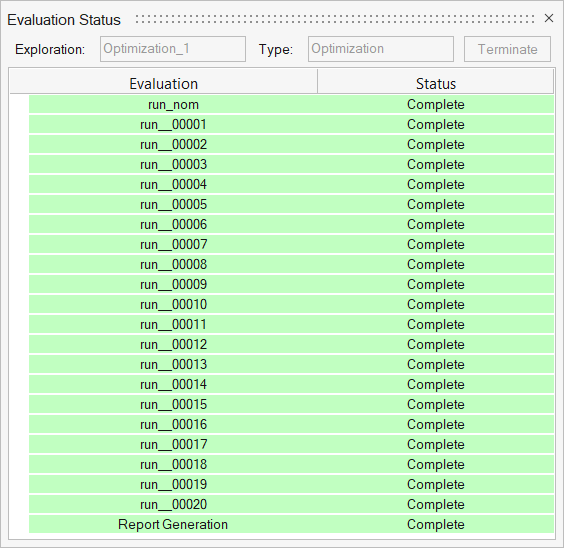
評価の確認
-
設計探索リボンの評価ツールグループでResults Explorerツールをクリックします。
図 18. 
Results Explorerが開きます。 -
Summary Tableを確認します。ここには、最適化の各実行の入力、目的関数、および制約の値が示されます。
図 19. 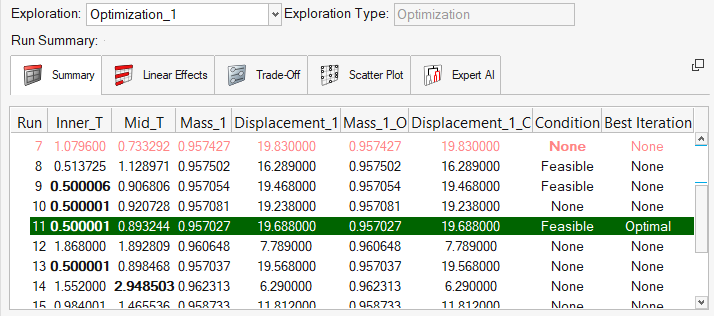
最適化で求められた最適な板厚値が緑色の背景で示され、追加の実現可能な設計も示されます。オレンジ色のフォントは、違反状態に近い制約が少なくとも1つ存在することを示します。赤色のフォントは、違反状態の制約が少なくとも1つ存在することを示します。
-
Results ExplorerでIteration Plotアイコン
 をクリックします。
-
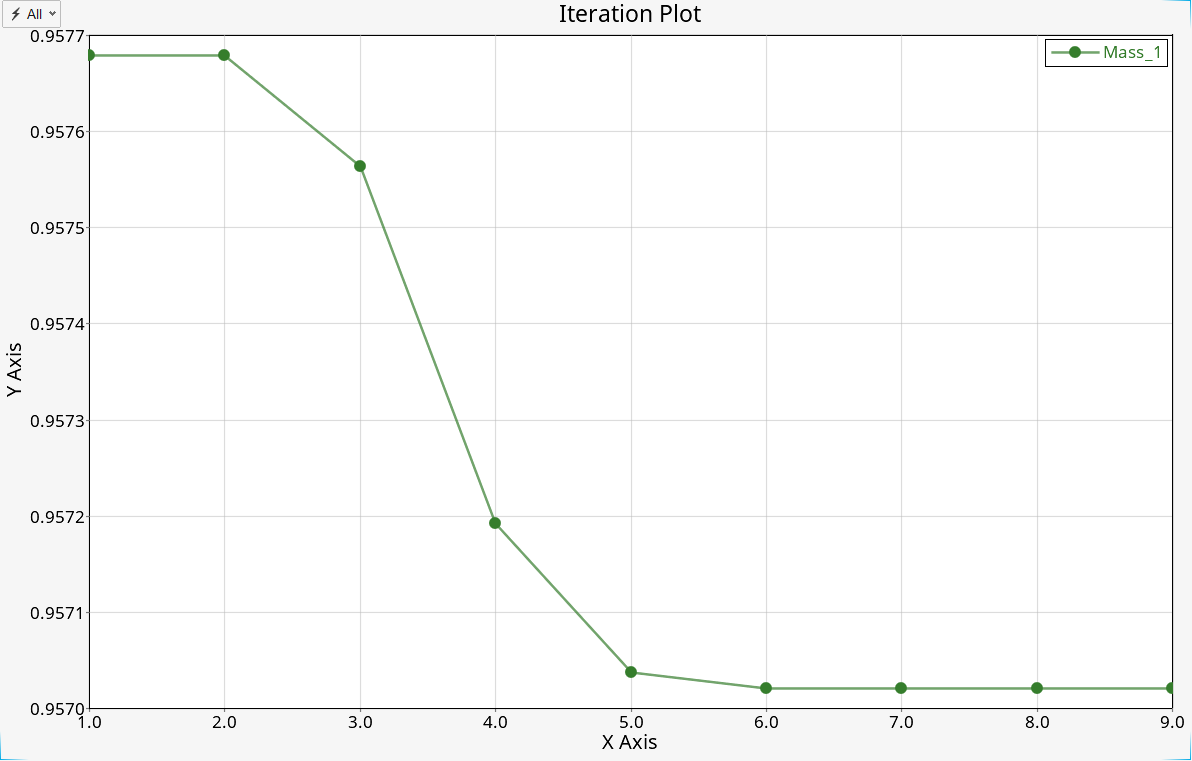
Entity選択領域で、Mass_1目的関数を選択します。
最適化中に目的関数がどのように変化し、最小化されているかに注意してください。
図 20.