
ダミーのポジショニング
Dummyブラウザを使用してダミーモデルを配置します。
Dummyブラウザ
Dummyブラウザの概要。

このブラウザは、LS-DYNA、Radioss、およびPAM-CRASHのすべてのHumaneticsダミー(暗号化されている場合とされていない場合があります)およびLSTCダミーに対応しています。
RestoreツールバーのUndoコマンドまたはRedoコマンドを使用して、ブラウザで実行した操作をそれぞれ取り消しまたはやり直しできます。
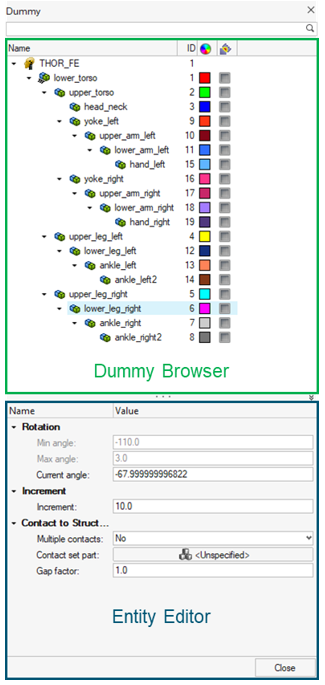
| 列 | 詳細 |
|---|---|
| エンティティ | ダミーとダミーボディのリスト。 |
| ID | ダミーIDとボディIDが表示されます。 |
| Color | ボディエンティティの色が表示されます。 ボディの色は、モデルブラウザで定義したコンポーネントの色とは異なります。ボディの色は、ボディが確認モードである場合、または表示モードを"By Body"に設定している場合にアクティブになります。 |
エンティティエディター
エンティティエディターを使用して、Dummyブラウザエンティティ内部で定義されている属性の割り当て、修正、確認を行います。
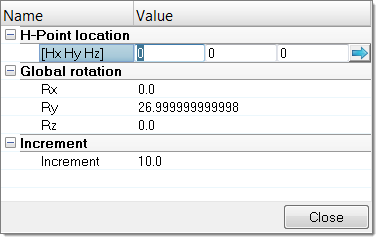
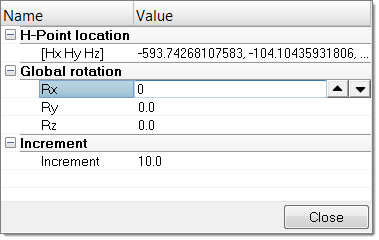
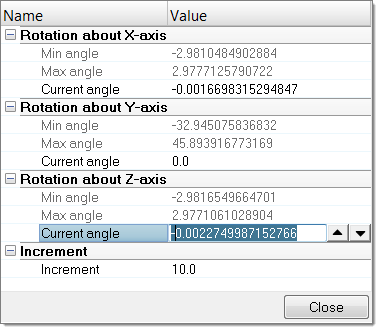
エンティティエディターを使用して、ボディの位置を変更することもできます。各回転軸を中心とした回転角度を直接指定して、選択したボディの可動範囲を定義できます。
コンテキストメニュー
サポートされるエンティティ
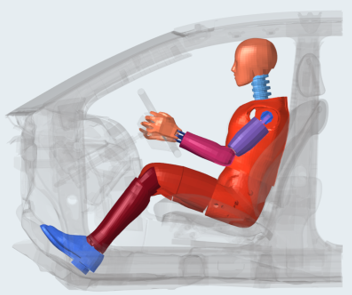
ダミー( )は、Dummyブラウザ階層のルートになります。ダミーは、複数のダミーアセンブリから表現されるボディ(
 )によって定義されます。
ダミーのポジショニング
ボディの手動配置
- Dummyブラウザでボディを選択します。
-
グラフィックス領域で、マニピュレータをクリックしてドラッグすることで、選択したボディの位置をインタラクティブに変更することができます。
図 6. 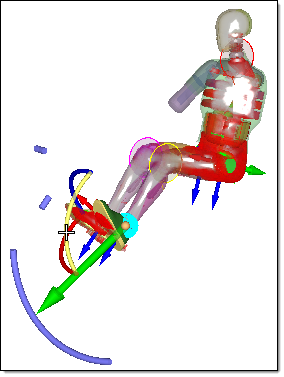
ボディの自動配置
-
Dummyブラウザ内で、ボディ右クリックし、コンテキストメニューからMove Limbsを選択します。
エンティティエディターが開きます。
図 7. 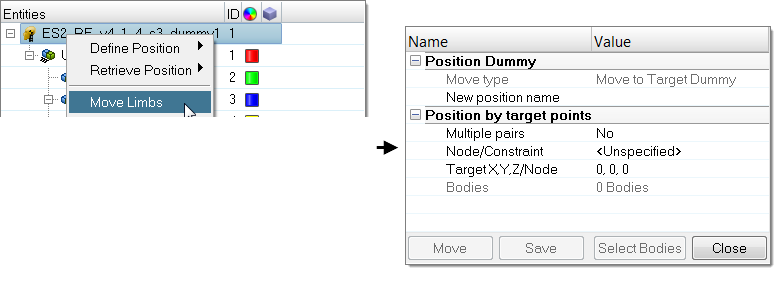
- Multiple pairs欄で、No(1つの節点にオプションを適用)またはYes(節点とターゲットの組み合わせにオプションを適用)を選択します。
- Multiple pairsをYesに設定した場合は、Select pairsをクリックしてSelect multi nodesダイアログを開き、節点および目標ポイントのペアを選択します。
- ボディの節点を定義します。
- 目標位置を定義します。
-
Select BodiesをクリックしてDummy Bodies DOFダイアログを開き、目的のボディを選択します。また、自動配置中に移動可能になるアクティブなボディの自由度を選択します。
ボディのチェックボックスをオンにするか、グラフィックス領域で選択することにより、ボディを選択します(右クリックと左クリックでボディのアクティブと非アクティブが切り替わります)。ロックアイコンをクリックするか、グラフィックス領域でDOFの矢印を選択することにより、自由度のロックとロック解除を切り替えます(右クリックと左クリックでDOFのアクティブと非アクティブが切り替わります)。
図 8. 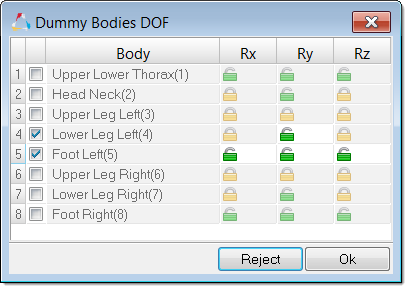
- Moveをクリックして、自動配置プロセスを開始します。
-
Saveをクリックして、得られた位置を保存します。
New position name欄に、名前が追加されます。
周辺のコンポーネントとの接触の検出
自動接触検出を使用すると、ダミーの手足と周辺の構造材コンポーネントの接触を、その配置のプロセスで自動的に検出できます。接触が検出されると、手足の動きが自動的に停止します。
- Dummyブラウザでダミーのボディを選択します。
- エンティティエディターで、Multiple contactsをYesかNoに設定することにより、定義する接触を1つにするか複数にするかを指定します。
- 接触ごとに、Contact set part欄でコンポーネントの組み合わせを作成して割り当てます。
- Gap factor欄に、適切なスケール係数を入力します。
-
Closeをクリックします。
選択したダミーのボディのContactチェックボックスがオンになり、接触チェックがアクティブになっていることが示されます。
図 9. 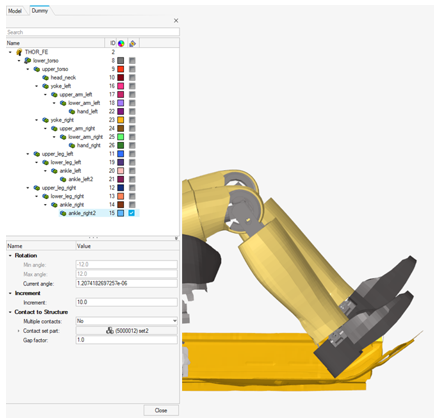
テストラボデータでのダミーポジショニング
テストラボの座標計測データをもとに、FEダミーモデルを自動的に配置します。
- Dummyブラウザで、ダミーのルート名を右クリックし、コンテキストメニューから Dummy Testdata Positioning選択します。
- H-Point locationで、ダミーのH-Point座標を定義します。
- Global loacionのRx で、グローバルのX軸周りのダミー回転値定義します。
- Global loacionのRy で、グローバルのY軸周りのダミー回転値定義します。
- Global loacionのRz で、グローバルのZ軸周りのダミー回転値定義します。
-
作成方法を選択します。
- outputblockからの検出:選択された節点履歴出力キーワード (LS-DYNAでは *DATABASE_HISTORY_NODE 、Radiossでは/TH/NODE)をスキャンし、Nameパターンが有効になっていればそれを含む名前を検索します。検出された各節点に対して、ターゲットポイントが作成されます。
- 節点選択から(手動方式): ダミー上の選択されたすべての節点にターゲットポイントを作成します。各ターゲットポイントは、Pointという接頭辞で始まる名前で作成されます。
- ダミーターゲットファイルをインポートします。ダミー上に定義されたターゲットポイントのテスト測定座標を含む.csvファイルを選択します。
-
インポート時にcsvファイルのスキップする行を指定します。
これは、.csvファイルの冒頭部で、読み込み処理から無視する必要のある行数です。
-
ダミー上のターゲットポイントを選択します。
自動位置決めの際、ツールはこれらを制御します。
- 位置決め時のターゲットポイントの制御に適用するターゲット優先度を選択します。
- Export dummy target fileを選択すると、選択したターゲットポイントの最終的な位置設定を含む.csvファイルがエクスポートされます。
- Createをクリックすると、Creation methodに基づいてターゲットポイントが作成されます。
- Importをクリックすると、測定データを含む .csvファイルの読み込みが可能になります。
- Select Bodies をクリックして、ダミーの自動位置決めの際に考慮するダミーボディやDOFを選択します。
- Moveをクリックして、自動配置プロセスを開始します。
- Exportをクリックすると、最終的な位置情報を含む.csvファイルがエクスポートされます。
- Closeをクリックします。
事前シミュレーションのセットアップ
入力デックをエクスポートして、ダミーの変形をシミュレートします。
この事前シミュレーションで使用する方法は“ケーブル”法と呼ばれています。この方法では、ダミーをその初期位置から最終位置まで引っ張るために、ダミーのボディに接合した1D要素を使用します。
事前シミュレーションに必要なダミーの各ボディとすべての境界条件について、すべての“ケーブル”が自動的に作成されます。
シミュレーションの結果ファイルをインポートして、初期FEモデルを更新し、ダミーのコンポーネントどうしの交差と貫通を除去できます。
- Only Dummy: ダミー変形のみのシミュレーションを行うためのソルバーファイルをエクスポートします。
- Dummy with Seat: ソルバーファイルをエクスポートすることで、ダミーとシート変形のシミュレーションをワンステップで行うことができます。
ダミーのみ
- Dummyブラウザで、ダミーを右クリックし、コンテキストメニューからを選択します。
-
PreSimulation Toolダイアログで、必要に応じて設定を指定します。
- 必要に応じてPreSimulationツールのオプションを指定します。
- Exportをクリックします。
シートとダミー
- Dummyブラウザで、ダミーを右クリックし、コンテキストメニューからを選択します。
-
PreSimulation Toolダイアログで、必要に応じて設定を指定します。
- 必要に応じてPreSimulationツールのオプションを指定します。
-
Exportをクリックします。
シミュレーション結果ファイルをインポートして最初のモデルを更新します。この更新によって、ダミーの節点座標が更新され、要素の初期応力状態が決まります。
- LS-DYNAの場合は、Import dynain Fileをクリックして、.dynainファイルを検索します。
- Radiossの場合は、Import h3d Fileをクリックして.h3d ファイルを検索します。
PreSimulationツールのオプション
PreSimulationツールでサポートされている各種オプションの概要を紹介します。
LS-DYNA
- シミュレーションのパラメータ
-
- Simulation Time
- 事前シミュレーション向けに、*CONTROL_TERMINATIONで合計シミュレーション時間を定義します。
- Time Step
- 事前シミュレーション向けに、*CONTROL_TIMESTEPでコントロール時間ステップ値を定義します。
- Force in cables (Force Basedオプションでのみ有効)
- ケーブル要素に適用するプリテンション力を*MAT_CABLE_DISCRETE_BEAMで定義します。
- Force ramp up time ((Force Basedオプションでのみ有効)
- プリテンション力の増加時間を*MAT_CABLE_DISCRETE_BEAMで定義します。
- Damping on cables ((Force Basedオプションでのみ有効)
- 離散要素に対する減衰値を*MAT_DAMPER_VISCOUDで定義します。
- Global damping value
- 全体系の減衰定数を*DAMPING_GLOBALで定義します。
- 初期応力結果
-
- Import *INITIAL_STRESS_SOLID
- .dynainファイルからソリッド要素の初期応力をインポートします。
- Import *INITIAL_STRESS_SHELL
- .dynainファイルからシェル要素の初期応力をインポートします。
- Import *INITIAL_STRESS_BEAM
- .dynainファイルからビーム要素の初期応力をインポートします。
Radioss
- シミュレーションのパラメータ
-
- Generate XREF for initial stresses
- 材料タイプと要素定式化の点でこのRADIOSS機能と互換性がある/XREFカードをダミーのコンポーネント向けに作成します。このXREFカードは、事前シミュレーションデックをエクスポートする際の元のセッションで生成されます。.h3dファイルのインポートでは生成されません。
- Simulation time
- 事前シミュレーション向けに、/RUNカードで合計シミュレーション時間を定義します。
- Time Step
- 事前シミュレーション向けに、/DT/NODA/CSTカードでコントロール時間ステップ値を定義します。
- Global damping value
- 全体系の減衰定数を/DAMPカードで定義します。
- Create rigids for end bodies
- 事前シミュレーションの際にダミーの末端ボディ(足、手、頭部)を自動的に剛体化します。