
変数
モデリング時に変数を作成し、パラメータに割り当てることができます。
変数は、スケッチツール、形状ツールで利用できるさまざまなパラメータに対して作成、適用することができます。変数間の依存関係を指定することで、変更がカスケードされ、それに応じてモデルが更新されます。これにより、変数の値を微調整することで、設計コンセプトを素早く反復して比較することができます。
変数の管理
変数マネージャーを使って、新しい変数の作成、変数の編集、変数の.csv形式でのインポート/エクスポートができます。
-
スケッチリボンで、変数ツールを選択します。

変数マネージャーが表示されます。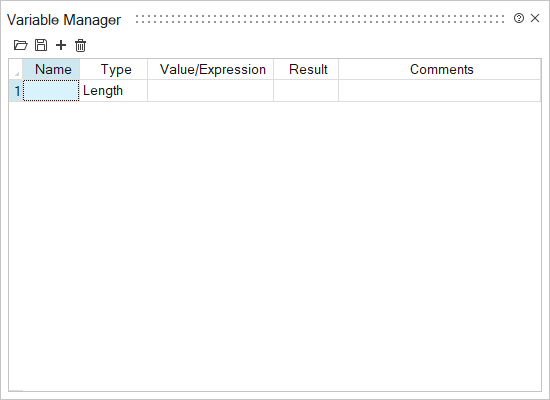
-
次を実行できます。
動作 操作 メモ .csvファイルからの変数のインポート  をクリックします。
必須フォーマットはname,expression,type,commentです。ここで、typeは0=長さ、4=角度、1000=無単位、2000=文字列です。 警告: 変数をインポートすると、既存の変数はすべて上書きされます。.csvファイルへの変数のエクスポート  をクリックします。
1つまたは複数の変数の削除 - 1つまたは複数の変数を選択します。
 をクリックします。
新規変数を追加 - 空の名前フィールドを選択するか、
 をクリックして名前を入力し、Enterキーを押します。 重要: 名前フィールドは空白にできません。変数名は、数学演算子、数値、数学定数、Python予約語、単位指定子であってはなりません。名前にはアンダースコア(_)を含めることができますが、スペース、その他の特殊文字は使用できません。
 - タイプカラムで、変数のタイプを選択します。
- 長さ(デフォルト):これは長さだけでなく、高さ、幅、直径も指します。
- 角度
- 文字列:このオプションは、現在HyperMeshはサポートされていません。
- 無単位:放射対称ツールのコピー数など、単位なしパラメータにはこのオプションを選択します。
- 値/式カラムには、数値を入力するか、OtherVariable*2など、変数間の従属関係を指定します。基本的な数学演算子(+、-、/、*)とPython数学関数を使用できます。
結果フィールドに自動的に入力されます。
- オプション:コメントカラムには、関連するメモを入力してください。
長さ変数に単位を指定する場合(例:1.0 cm)、結果は選択した表示単位で表現されます(例:10 mm)。 長さ変数に別の長さの変数を掛けることは、単位の二乗(例:cm2)がサポートされていないため、サポートされません。
長さ変数と角度変数を同じ式内で参照することはできません。
三角関数は式で使用できます。入力値が変数の場合、その変数は無単位でなければなりません。たとえば、X = 1(無単位)、H = 10*sin(X)。
変数の式は、それ自体を参照することはできません。
たとえば、L1の式がL2を参照し、L2の式がL3を参照し、L3の式がL1を参照するような循環的な依存関係はサポートされていません。
長さ、角度以外の単位(質量、荷重など)は現在サポートされていません。
変数の編集 編集するフィールドを選択し、新しい情報を入力します。
ヒント:
- 単位はコンテキストに基づいて自動的に割り当てられます。新しい長さの変数に単位が指定されていない場合、単位セレクターの現在の設定に基づいて単位が割り当てられます。
- 変数マネージャーでグループ化された式がありますが、2つのユニットベース値の乗算など、特定の式が無効になります。
パラメータへの変数の適用
パラメータに変数を適用したり、ツールのマイクロダイアログから新規の変数を作成したりすることができます。
さまざまなスケッチツールや形状ツールでマイクロダイアログを用いて既存の変数を適用したり、新規の変数を追加することができます。
-
ツールのマイクロダイアログで、f(x)アイコンをクリックします。
図 1. 可変フィールドがあるマイクロダイアログの例 
- ドロップダウンメニューで、変数の追加を選択してテキストフィールドの寸法に基づいて新規の変数を作成するか、既存の変数の名前を選択します。
- 適用をクリックして、その変数を構造フィーチャーに適用します。
- Right-click and mouse through the check mark to exit, or double-right-click.
ヒント:
- また、マイクロダイアログのテキストフィールドに新しい名前と式を入力して、変数を作成することもできます。たとえば、
Variable1=50 - さらに
Variable2=Variable1*0.5など、既存の変数をもとに新しい変数を作成することもできます。