ダブラー設計イネーブラーの作成
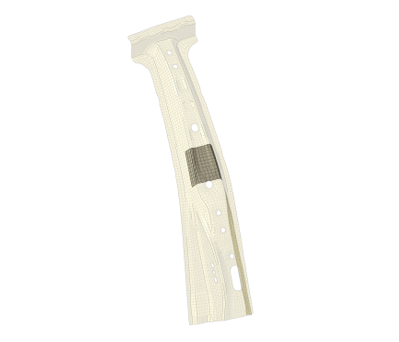
ダブラーは、NVHや安全性などの複数の設計属性について局所的な性能利点をもたらす設計イネーブラーです。
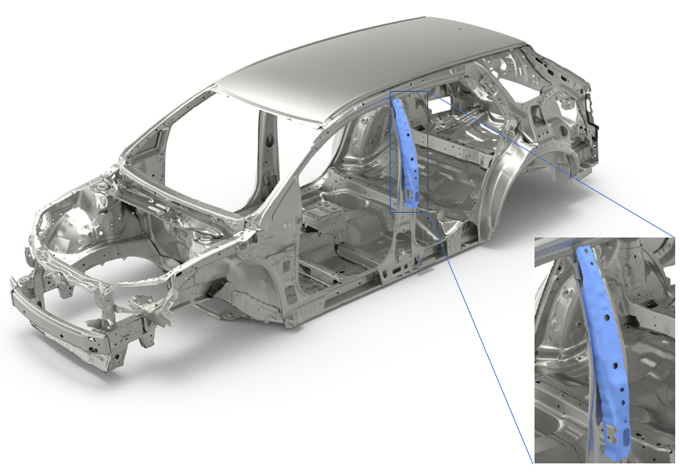
ダブラーは、その位置や厚みが正確に設計されていれば、パート全体のアップゲージングが解消されるため、質量低減と性能向上を実現できます。一般にダブラーは、片側が溶接されており、もう片側が構造用接着剤で接合されているため、製品設計サイクルの終盤でも組み込むことが可能です。
-
コンセプトリボンでDoublerツールをクリックします。
図 2. 
-
ガイドバーの要素セレクターをアクティブにした状態で、ダブラーを大まかに配置する必要がある要素を選択します。
図 3. 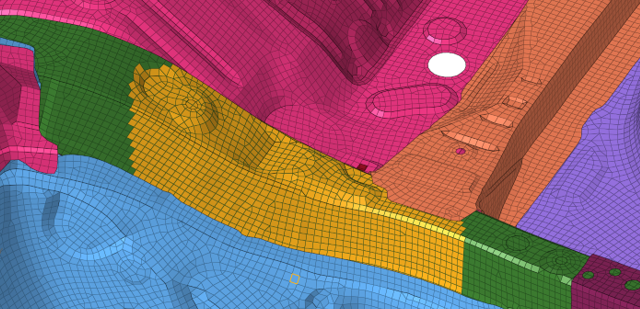
- ガイドバーのBaseをクリックして、ベース節点を選択します。
- マイクロダイアログを使用して、ダブラーの厚み、フランジの幅、長さ、メッシュサイズを編集します。
- オプション:
マイクロダイアログにある他のアイコンを使用して、ダブラーをさらに定義できます。
 - 方向と向きを変更します
 - 材料を選択します
 - 既定のコネクションコントロールを選択します
 - フランジをダブラーフェイスから区別するためのエッジを選択します(ダブラーエッジの選択を参照)
図 6. エッジの選択 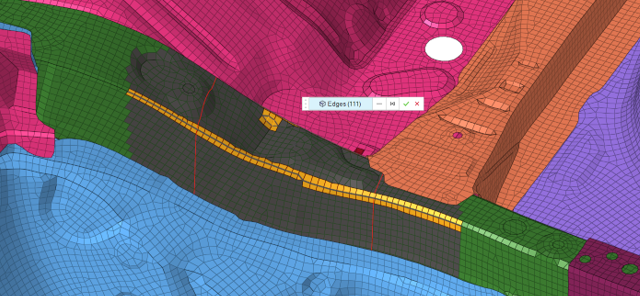
-
ガイドバーの
 をクリックします。
ダブラーは新しいコンポーネント内に作成されます。適切なプロパティカードイメージ(例: OptiStructソルバープロファイルのPSHELL)も作成されます。
をクリックします。
ダブラーは新しいコンポーネント内に作成されます。適切なプロパティカードイメージ(例: OptiStructソルバープロファイルのPSHELL)も作成されます。図 7. ダブラーのプレビュー 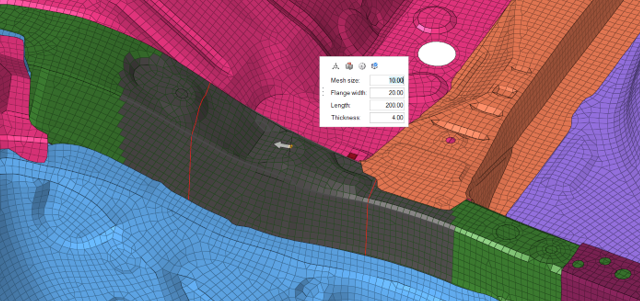
図 8. 材料とコネクションコントロールを選択したダブラーパラメータ 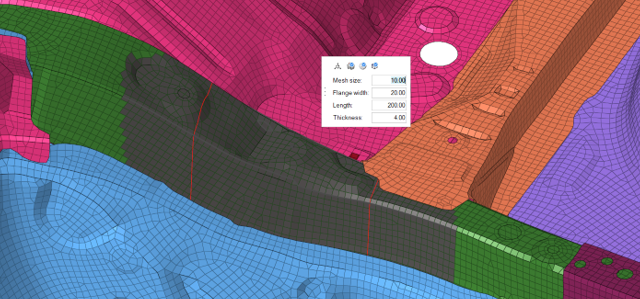
図 9. コネクター付きダブラー 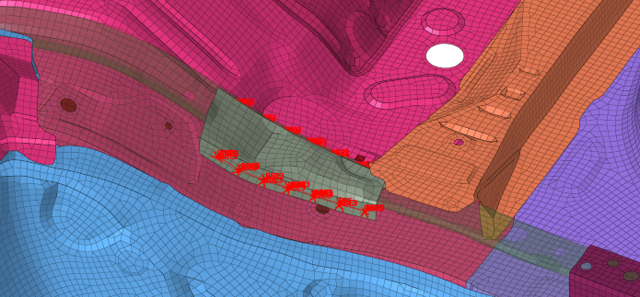
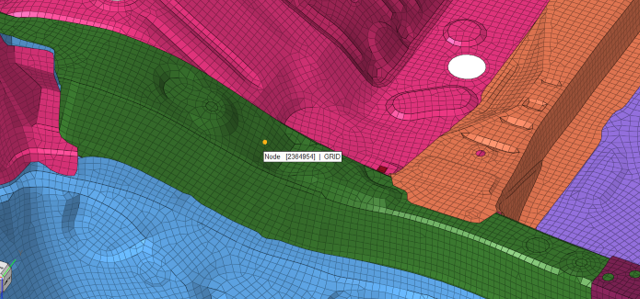
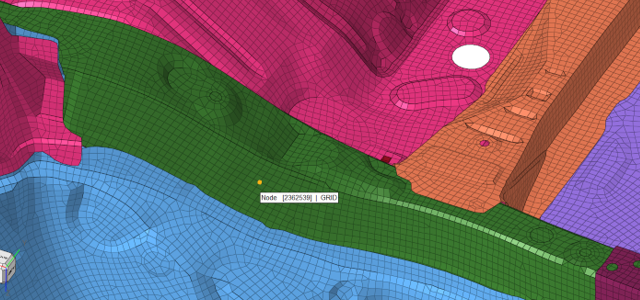
ダブラーエッジの選択
ダブラーを作成するために選択された断面に鋭角なエッジがない場合、ダブラーツールは適切なプレビューを生成できないことがあります。このような場合は、以下の手順によってダブラーの作成を支援できます。
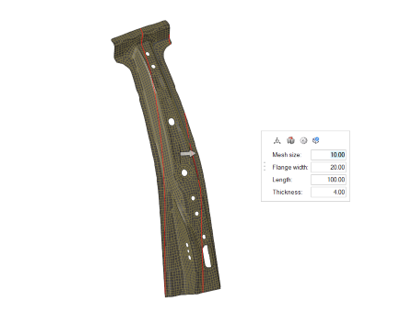
-
をクリックして、ダブラーの向きを修正します。
-
正しい向きのオプションを設定します(図 11を参照)。
図 11. ベクトルを使用したダブラーの向きの修正 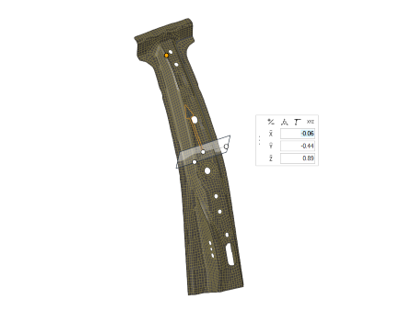
-
Escキーを押してダブラーのマイクロダイアログに戻ります。
図 12. 正しい向きのダブラー 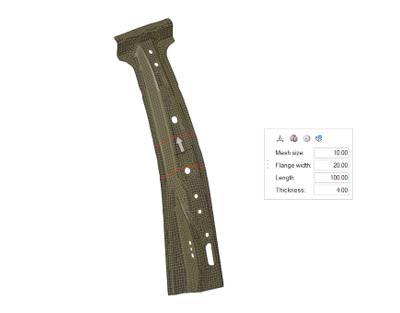
-
をクリックして、エッジ選択モードに切り替えます。
- Shiftキーを押しながら左マウスボタンをクリックして表示される選択ウィンドウで、既存エッジを選択解除します。
- Shiftキーを押しながらマウスをスクロールして、エッジ選択角度を10◦に設定します。
-
ダブラーフェイスとフランジを区別するための2つのエッジを選択します(図 13)。
図 13. エッジの選択 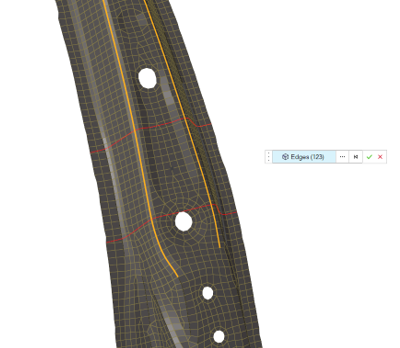
-
Escキーを押してダブラーのマイクロダイアログに戻ります。
図 14. 正しい向きとエッジが示されたダブラープレビュー 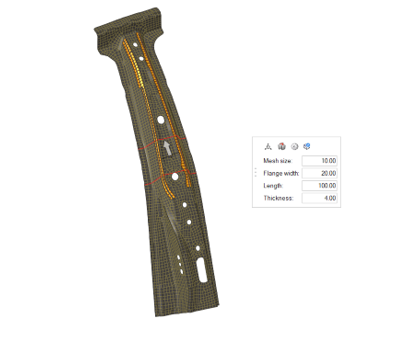
-
ガイドバーのをクリックします。
図 15. エッジ選択後のダブラー