Autobox設計空間の作成
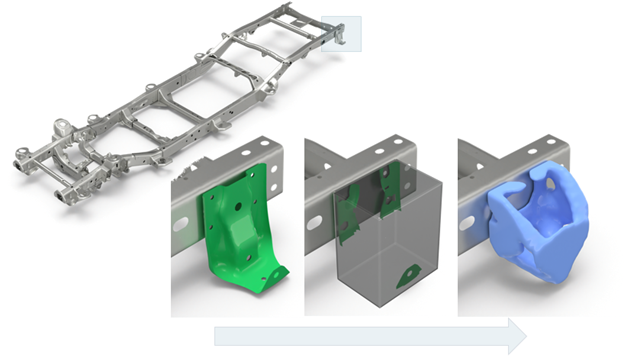
Autoboxは、パートまたはサブシステムに対してトポロジー最適化を実行できるように、ボクセル設計空間を作成します。
さらに、ハードポイントの位置を管理し、接続する機能もあります。
-
Design Space(設計空間)リボンから Localツールをクリックします。
図 2. 
-
ガイドバーの
 をクリックして、ボクセル設計空間サイズとRBE3との接合トレランスを定義します。
- Voxel size
- 作成されるボクセルのサイズを定義します。
- RBE3 tolerance
- どのパートまたは要素に接続するかを空間的に決定します。
- Delete elements not connected to hard points
- 選択された入力の要素から、トポロジー最適化の一部として含めるべきでない、事実上冗長な要素を削除します。このオプションは、不要な要素を手動で削除する手間を省きます。
- Create new include
- 設計空間設定時に作成されたものは、新しいインクルードに収められます。DTPL、PSOLID、Componentなどは新しいインクルードに入ります。
- Create 2D voxel face elements
- 3Dボクセル要素とは対照的に、2Dシェル要素のみで構成される設計空間を作成します。それに応じて、それぞれのPSHELLプロパティとDTPLが作成されます。
-
ガイドバーで、入力を選択します。
設計空間が作成される場所を示す境界ボックスのプレビューが、モデリングウィンドウに表示されます。注: マイクロダイアログ を使って、境界ボックスの移動やサイズ変更を行います。Autofill は、境界ボックスをグローバルに配置するか、または主軸に整列させて配置するために使うこともできます。どちらに設定するかは入力に依存します。
図 3. 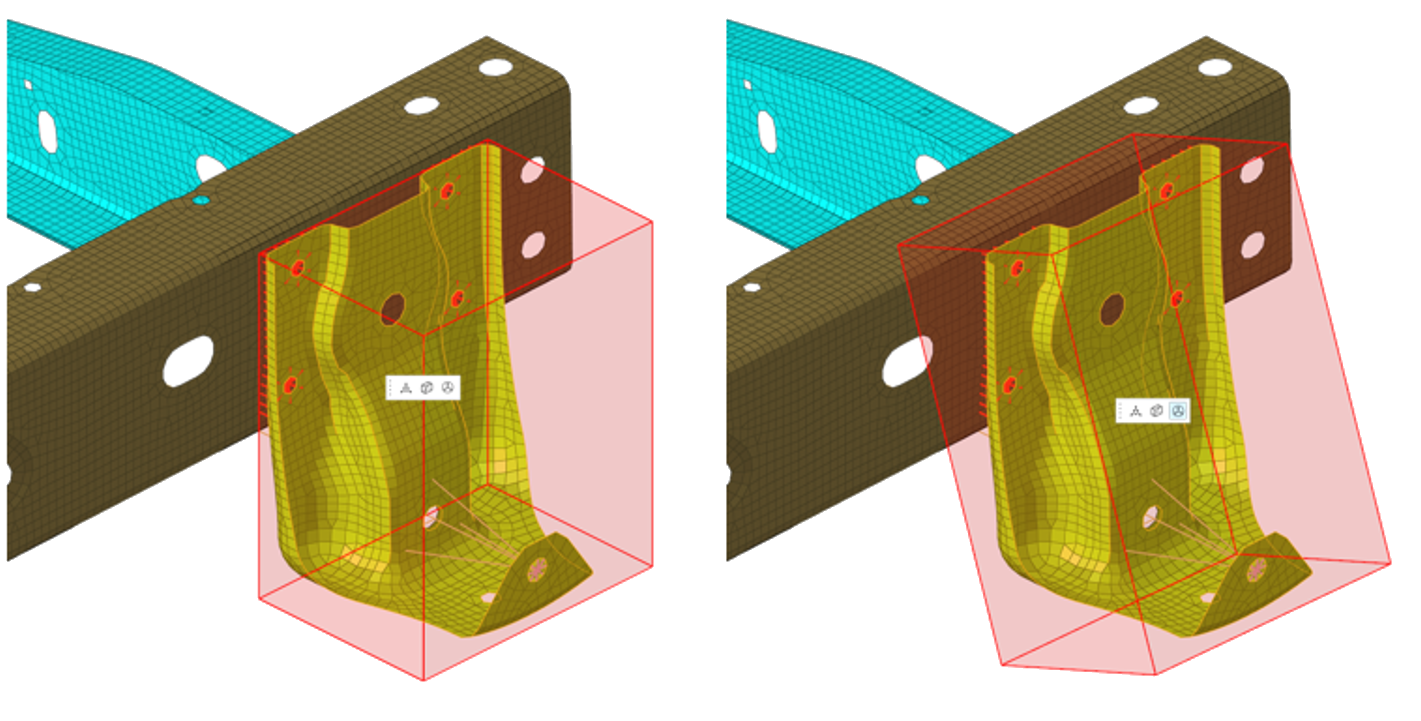
-
Connect Allを選択します。
Connect Allが有効な場合、個々のハードポイントは考慮されず、設計空間全体がRBE3を介して最初に選択された入力に接続されます。
図 4. 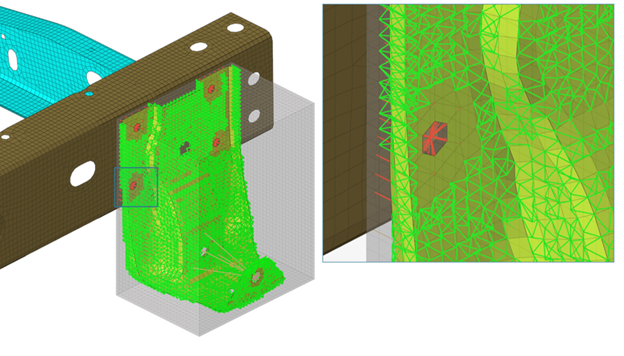
Connect Allが有効でない場合、ハードポイントとして定義された個々の節点を選択することが可能で、RBE3の接続性はローカルの周辺要素に接続されます。接続要素の列の数を制御できます。デフォルトは2列です。図 5では、5つの穴のハードポイント位置がすべて選択されています。
図 5. 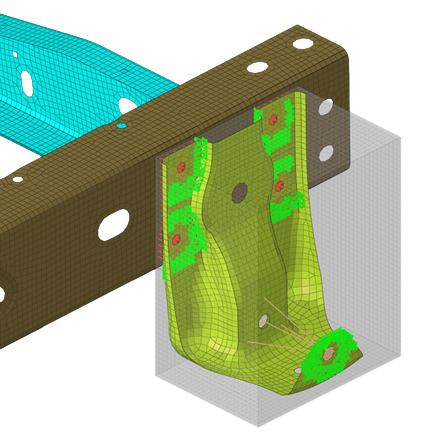
-
ガイドバーで、下記のオプションのいずれか1つを終了します:
 をクリックして適用し、ツールを開いたままにします。
 をクリックして適用し、ツールを閉じます。
 をクリックし、適用せずにツールを終了します。
作成時に、設計変数(DTPL)とPSOLIDプロパティとともにボクセル設計空間が作成されます。応答、目的関数、制約が定義されると、トポロジー最適化を実行できます。
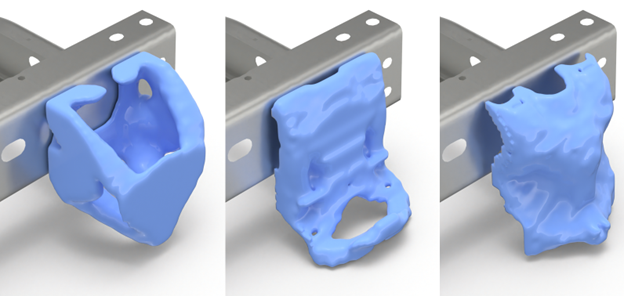
Autoboxは、設計空間を素早く定義する機能を提供し、バリエーション探索やより詳細な最適化検討を容易にします。例として、 図 6に示す3つのバリエーションがあります:
- 左:完全な設計空間、対称なソリッド
- 中央:手動で縮小された設計空間、対称なソリッド
- 右:完全な設計空間、対称なスタンプ板厚