
移動と回転
Move ツールを使用して、選択したエンティティを移動、回転、配置します。
-
Home(ホーム)ツールからMoveツールをクリックします。
図 1. 
デフォルトの移動モードはインタラクティブに設定されています。注: HyperMeshでは、Moveツールは、変換、Mirror、Scaleツールと同じリボングループの一部です。アイコンの横にある矢印をクリックすると、現在アクティブでないツールが表示されます。 - オプション:
ガイドバーの
 をクリックして、移動オプションを指定します。
- ガイドバーセレクターでエンティティ タイプを選択します。
-
エンティティを選択してMoveをJクリックします。
Moveツールは、選択されたエンティティの中央に配置されます。ヒント: マウスの中ボタンで選択を確定し、移動マニピュレーターを起動します。
-
グラフィカルマニピュレーターをクリックし、以下の操作を行います:
- エンティティまたはグラフィカルマニピュレーターをドラッグして、選択した方向にエンティティを移動または回転します。
- マイクロダイアログに値を入力し、Enterを押します。
- Ctrlを押して、軸をベクトルに揃えるには2ヶ所、軸を平面の法線に揃えるには3ヶ所を選択します。
注: Ctrl + クリック操作は、平行移動と回転のマニピュレーターにのみ有効です。目的 操作 軸方向の平行移動 X矢印、Y矢印、またはZ矢印をクリックします。 図 2. 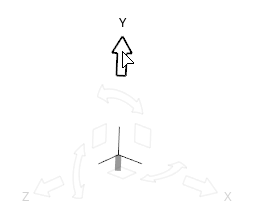
平面上での平行移動 XY平面、XZ平面、またはYX平面の四角をクリックします。 図 3. 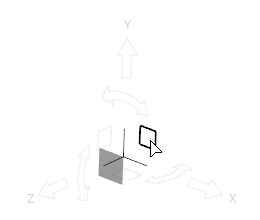
3D空間での自由移動 Moveツールの原点をクリックしてドラッグします。 図 4. 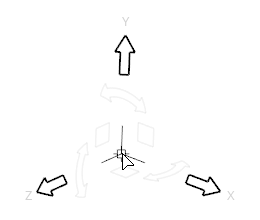
ヒント: マイクロダイアログのアイコンを使用してパートまたはグローバル軸にツールを揃えます。軸中心の回転 曲線矢印をクリックします。 図 5. 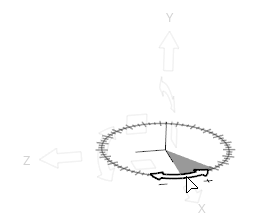
自由回転 移動ツール上のX矢印、Y矢印、またはZ矢印の先端  をクリックします。
図 6. 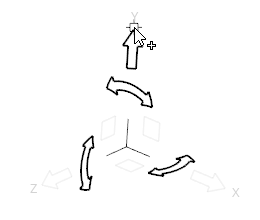
ヒント: snap pointsを使用して複数のエンティティを揃えるには、1つ目のエンティティ上のスナップポイントをクリックして、2つ目のエンティティ上のスナップポイントにドラッグします。
ヒント: 2つの位置の間でエンティティを移動する場合、選択した位置間の距離は増分欄(Inc.)で自動的に計算され、必要に応じて変更できます。図 7.
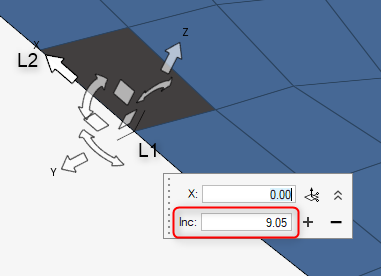
マイクロダイアログオプション
Moveツールの原点をクリックした場合:

- Moveツールのデフォルトの方向と位置を合わせます。
- 1回クリックすると、グローバル座標系、またはローカル座標系が割り当てられている場合はその座標系に一致するように方向がリセットされます。
- 2回クリックすると、その位置は、選択した範囲の中心、またはローカル座標系が割り当てられている場合はその原点にリセットされます。

- Moveツールをエッジまたはフェイスに揃えます。Moveツールの位置を変更している場合(オレンジ色でハイライト表示されます)、このボタンをクリックすると、Moveツールをモデル内でドラッグしたときに、このツールが強制的に自動整列されます。

- ローカル座標系を選択してMoveツールに割り当てます。新しいシステムを割り当てた後、ベクトルツールは自動的に原点に再配置されます。注: 現在、Moveツールは直交座標系のみサポートしています。
ヒント: Moveツールにローカル座標系が割り当てられると、systemボタンに が表示され、マニピュレーターがローカル座標系モードになったことを示します。もう一度このボタンをクリックすると、割り当てられた座標系が変更され、リセットするとグローバルシステムモードに戻ります。
が表示され、マニピュレーターがローカル座標系モードになったことを示します。もう一度このボタンをクリックすると、割り当てられた座標系が変更され、リセットするとグローバルシステムモードに戻ります。平行移動または回転の矢印をクリックしたとき:

- ベクトルツールを使って1つの方向を定義します。
- Inc.
 ボタンを使って、選択した方向にインクリメンタルな移動または回転を適用します。
ヒント: Vector ツールを使って2つのスナップ間の方向を定義する場合、Inc.(インクリメント)フィールドには対応する距離も自動的に入力されます。
ツールを使って2つのスナップ間の方向を定義する場合、Inc.(インクリメント)フィールドには対応する距離も自動的に入力されます。キーボードショートカット
| 実行内容 | キー操作 |
|---|---|
| マニピュレーターを2または3箇所に揃える | Ctrl + クリック |
| ドラッグしてマニピュレーターの位置を変更 | Shift + ドラッグ |
| マニピュレーター再配置モード | ダブルクリック |
| スナップを一時的に無効化 | Alt |