
例:2つのソリッドの位置合わせ
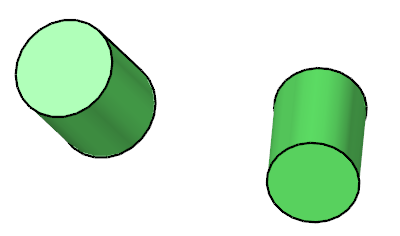
-
Home(ホーム)ツールからMoveツールをクリックします。
図 2. 
- セレクターをSolidsに設定し、左側の円筒を選択します。
-
ツールを円筒のフェイスに揃えます。
-
軸の原点を円筒面の中心にあるスナップ点までドラッグします。
図 3. 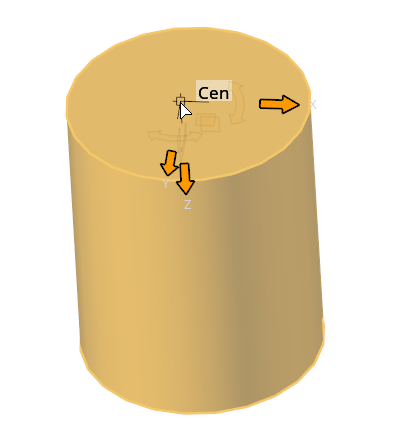
-
X矢印の先端にある
 をクリックし、フェイスのエッジ上のスナップポイントまでドラッグします。
図 4. 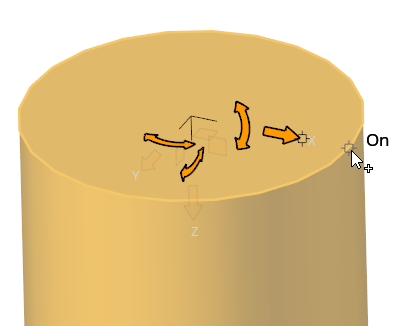
-
Z軸のカーブした矢印を、フェイスのエッジ上のスナップポイントまでドラッグします。
この軸を回転させると、他の2つの自由度がロックされます。
図 5. 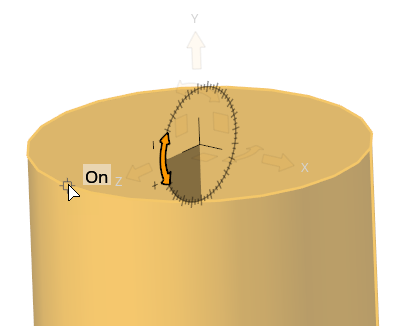
ヒント: マイクロダイアログの をクリックして、選択したパートにツールを自動的に位置合わせすることもできます。この方法は多くの場合に有効ですが、得られる結果は、選択したパートの位置と形状に依存します。したがって、複雑なシナリオでは、(上記のように)原点と軸を手動で再配置することが、より確実なMoveツールを使った位置合わせ方法です。
 -
軸の原点を円筒面の中心にあるスナップ点までドラッグします。
-
円筒を平行移動して回転させ、他の円筒と位置合わせします。
-
軸の原点をもう一方の円筒面中心にあるスナップ点までドラッグします。
図 6. 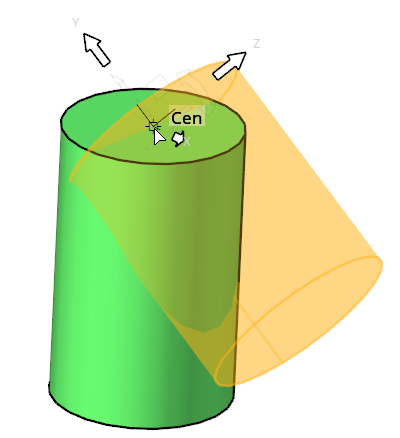
-
X矢印の先端にあるをクリックし、ターゲットフェイスのエッジ上のスナップポイントまでドラッグします。
図 7. 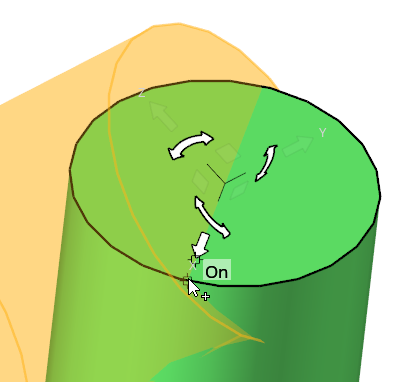
-
Z軸のカーブした矢印をターゲットフェイス上のスナップポイントまでドラッグして整列を終了します。
図 8. 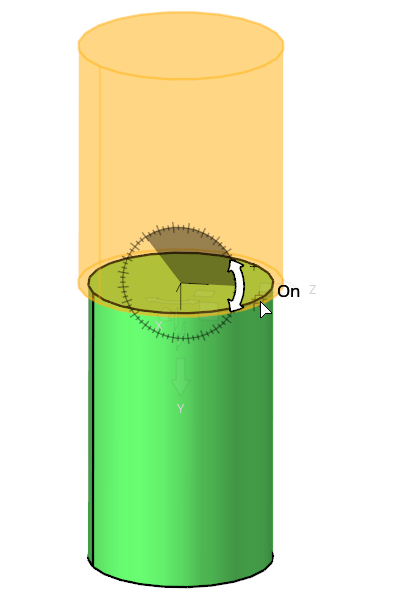
図 9. 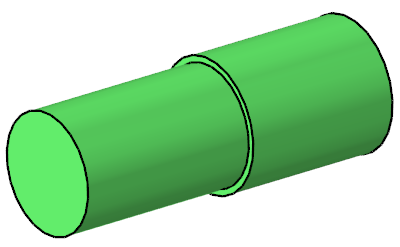
-
軸の原点をもう一方の円筒面中心にあるスナップ点までドラッグします。