
ジョイントハブの作成
Joint Boxツールを使用して、スケルトンモデルに結合点を定義します。
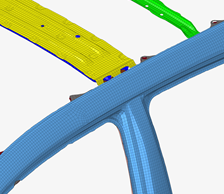
-
SkeletonリボンでJoint Boxツールをクリックします。
図 2. 
-
境界ボックスを作成する節点または要素を選択します。
ボックス内で見つかった任意の要素がジョイントの作成に使用されます。
図 3. 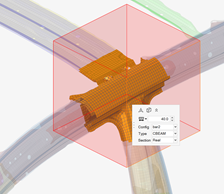
-
ガイドバーの
 をクリックして、オプションを定義します。
- Create joint box
- 要素を選択するメカニズムとしてボックスを使用し、ジョイントの位置と足を生成します。
- Remove joint legs
- 対応する足のないジョイントを削除します。
- Mesh member joint
- ジョイントの足に1Dメッシュを自動作成し、ビーム断面を適用します。
- Auto weld section
- フランジをステッチることで密閉されたパートを作ります。
- Auto detect thin solids
- ソリッド形状の分類プロセスで、メンバー作成の出力を向上させます。
- Create sketch
- スケッチャーの編集機能へのアクセスを可能にします。
- Section cleanup
- 断面の不要な部分を削除して、必要な部分だけにします。このオプションは、手動クリーンアップ作業の削減を実現します。
図 4. 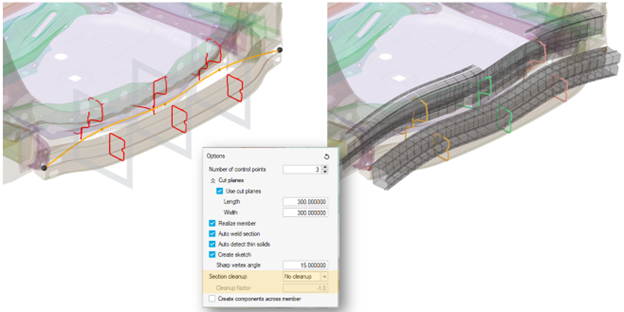
図 5. 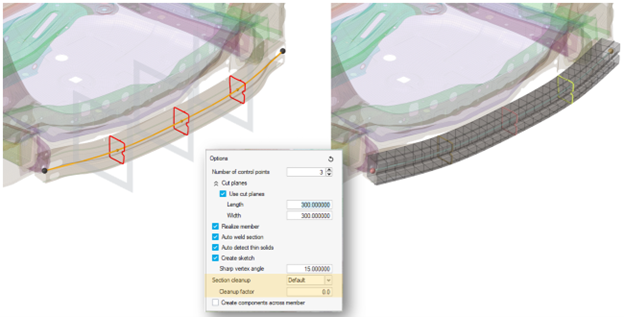
図 6. 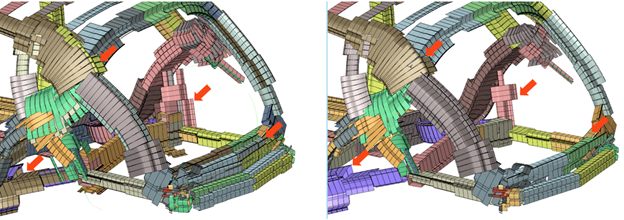
- Dimensions
-
境界ボックスの長さ、幅、および重量を制御します。
- Use orientation and dimensions
- 操作を繰り返す場合、前のボックス属性情報を使用することで、繰り返し同じボックスを作成できます。
-
ボックスサイズは次の方法で編集します:
- マイクロダイアログの
 をクリックすると、ボックスをグローバルに移動できます。
 - マイクロダイアログの
 をクリックすると、ボックスの寸法を更新できます。フェイスをクリックして、その矢印をドラッグするか、正確な値を入力します。
図 7. 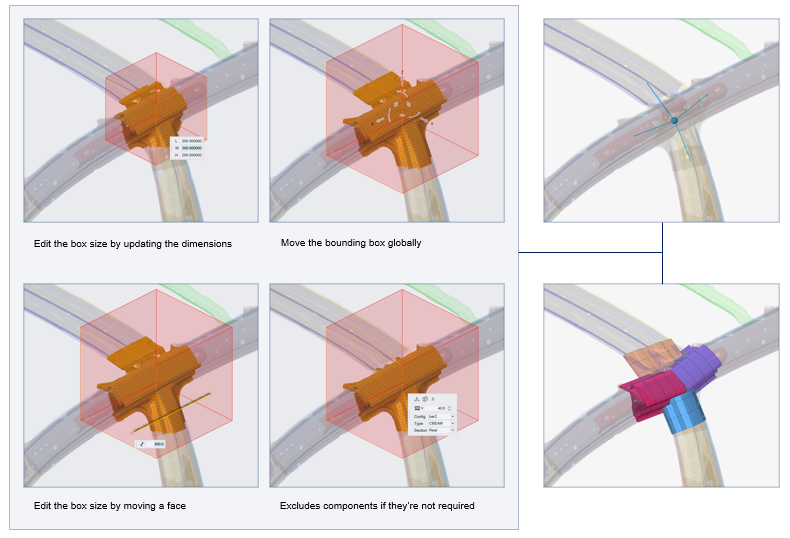
- マイクロダイアログの
-
メンバージョイントをメッシュする場合は、マイクロダイアログドロップダウンでパラメータを設定します。
これにより、ジョイントの足に1Dメッシュが自動作成され、ビーム断面が適用されます。
図 8. 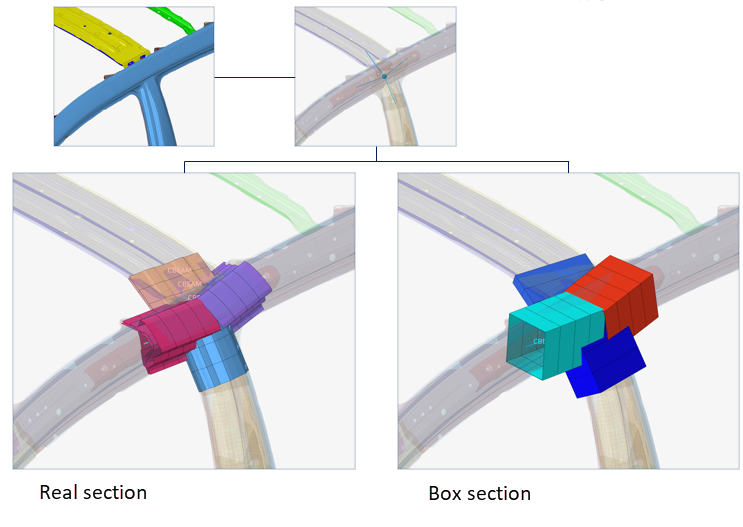
- オプション: 必要に応じて、ガイドバーのExcludeセレクターをクリックし、ジョイントから除外するエンティティを選択します。
-
ガイドバーで、下記のオプションのいずれか1つをクリックします:
 - 適用し、ツールを開いたままにする
 - 適用し、ツールを閉じる
 – 適用せずにツールを終了する
Assign Beam Sections to Member Joints
Use the Assign tool if a member joint is created without a beam section or the beam section needs to be changed.
-
From the Skeleton ribbon, Joint Box tool group, click the
Assign tool.
図 9. 
- Select the member joint(s).
- Select the beam section to assign.
-
ガイドバーで、下記のオプションのいずれか1つをクリックします:
- - 適用し、ツールを開いたままにする
- - 適用し、ツールを閉じる
- – 適用せずにツールを終了する