
メンバーの作成
Membersツールを使用して、2つのジョイント間にメンバーを作成します。
-
SkeletonリボンでMembersツールをクリックします。
図 1. 
- 開始ジョイントを選択します。
-
終了ジョイントまたは対称面を選択します。
この2つの間で断面が作成されます。
図 2. . プライマリジョイントが選択されたのち、対称面が選択されます。プレビューでは、対称の断面が表示されます。これらは必要に応じて編集できます。 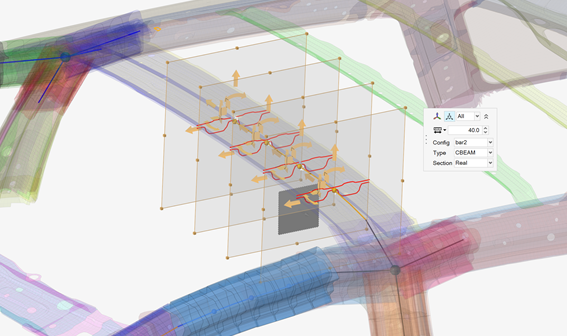
-
ガイドバーの
 をクリックして、オプションを定義します。
- Number of control points
- 対称メンバーの作成全体で作成される断面の数。
- Cut planes
- 断面のデフォルトの長さと幅。
- Realize member
- 1Dメッシュと、切断面に基づいて関連付けられたビーム断面を作成します。
- Auto weld section
- フランジをステッチることで密閉されたパートを作ります。
- Auto detect thin solids
- ソリッド形状の分類プロセスで、メンバー作成の出力を向上させます。
- Create sketch
- スケッチャーの編集機能へのアクセスを可能にします。
- Section cleanup
- 断面の不要な部分を削除して、必要な部分だけにします。このオプションは、手動クリーンアップ作業の削減を実現します。
図 3. 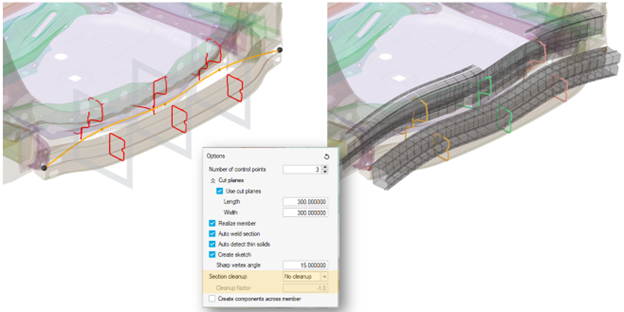
図 4. 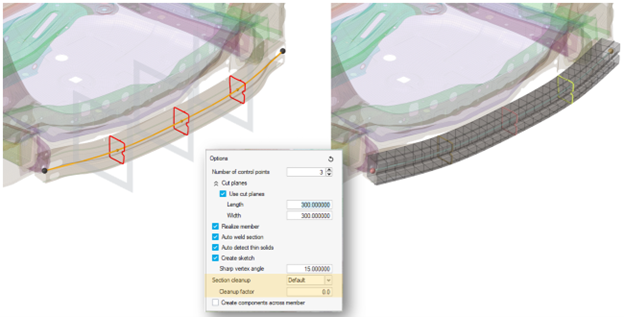
図 5. 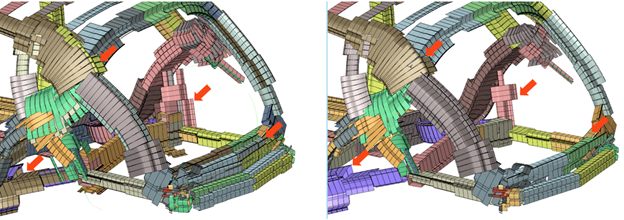
- Create components across member
- メンバーをコンポーネントに分解します。
図 6. 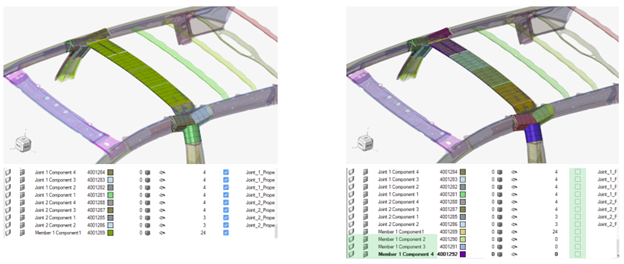
-
平面のサイズ変更と再配置は以下のように行います:
- 平面のエッジでボックスをクリックしてドラッグし、適切な構造をサイズ変更および取得します。
- マイクロダイアログの
 を切り替えて、各平面をグローバルに移動できます。ドロップダウンメニューを使用して、マニピュレータを表示する断面を制御します。
 - マイクロダイアログの
 をクリックすると、最後に作成されたメンバーが揃えられます。CtrlキーとZキーを同時に押すと、操作を取り消すことができます。
- メンバーがリアライズされる場合は、1Dメッシュと関連付けられたビーム断面を定義します。
- オプション:
必要に応じて、ガイドバーのExcludeセレクターをクリックし、メンバーから除外するエンティティを選択します。
図 7. . メンバー、1Dメッシュ、およびビーム断面が作成され、適切に適用されます。 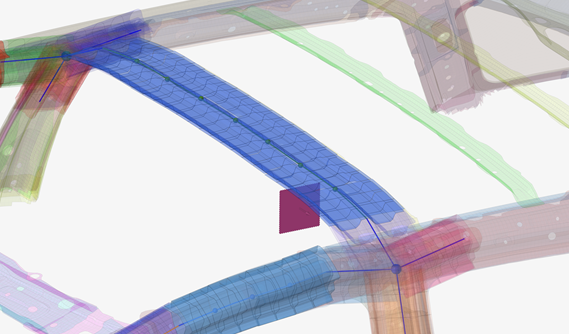
-
ガイドバーで、下記のオプションのいずれか1つをクリックします:
 - 適用し、ツールを開いたままにする
 - 適用し、ツールを閉じる
 – 適用せずにツールを終了する
Assign Beam Sections to Members or Member Sections
Use the Assign tool if a member is created without a beam section or the beam section needs to be changed.
-
From the Skeleton ribbon, Member tool group, click the
Assign tool.
図 8. 
- Select the members or member sections.
- Select the beam section to assign.
-
ガイドバーで、下記のオプションのいずれか1つをクリックします:
- - 適用し、ツールを開いたままにする
- - 適用し、ツールを閉じる
- – 適用せずにツールを終了する