
メンバーの吸収
Absorbツールにより、ラインまたは1D要素を入力として使用して、スケルトンモデルのリバースエンジニアリングを行います。
-
SkeletonリボンでAbsorbツールをクリックします。
図 1. 
- ラインまたは要素を選択します。
-
 をクリックして、オプションを定義します。
- Create joint legs
- 各ジョイントで足が作成されます。足は、メンバーサイズの30%にわたって生成されます。
- Create member sections
- 各ラインの長さに沿った切断面の数を定義し、切断面が交差するものに基づいて断面が作成されます。これは、切断面の長さと幅を定義することで制御できます。
- Realize entities
- 適切なSkeleton エンティティを作成します。
- Auto weld section
- フランジをステッチることで密閉されたパートを作ります。
- Auto detect thin solids
- ソリッド形状の分類プロセスで、メンバー作成の出力を向上させます。
- Create sketch
- スケッチャーの編集機能へのアクセスを可能にします。
- Section cleanup
- 断面の不要な部分を削除して、必要な部分だけにします。このオプションは、手動クリーンアップ作業の削減を実現します。
図 2. 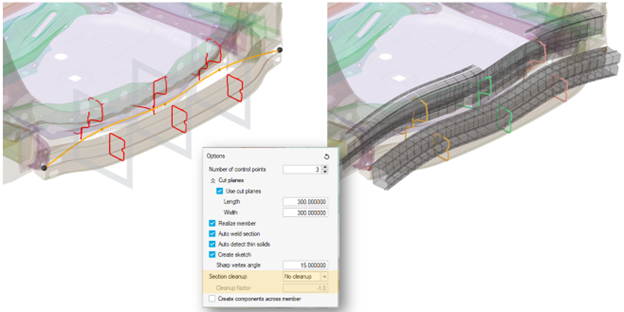
図 3. 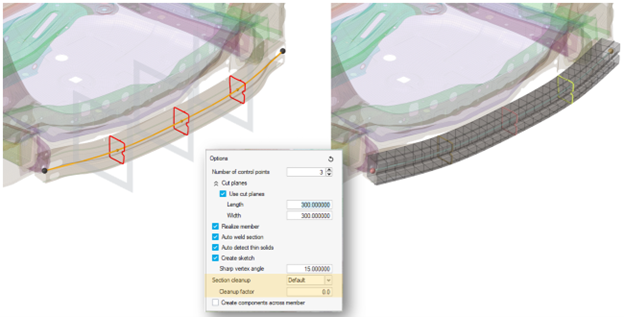
図 4. 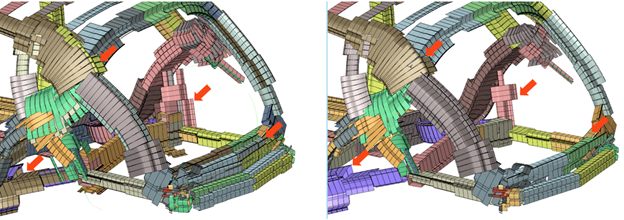
- Break angle (degrees)
- 直線のメンバーと見なされる最大の角度のずれ。
- Group prefix
- 新しい各メンバーに使用する名前付きプリフィックス。
-
ガイドバーで、下記のオプションのいずれか1つをクリックします:
 - 適用し、ツールを開いたままにする
 - 適用し、ツールを閉じる
 – 適用せずにツールを終了する
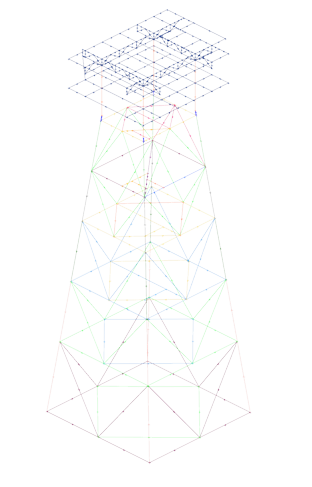 |
 |