
全般
新機能
- 診断ユーティリティ
- クラッシュ時に診断ファイルを収集し、特定のディレクトリに保存して簡単にアクセスできる診断ユーティリティが追加されました。
機能強化
- Move(移動)ツール
- Moveボタンが追加され、選択と操作が別々のアクションになりました。
- 移動ツール内のCtrlクリックアクションのサポートにより、平行移動または回転するベクトル方向または平面法線 (N1N2N3) を簡単にピックできるようになりました。
図 1. 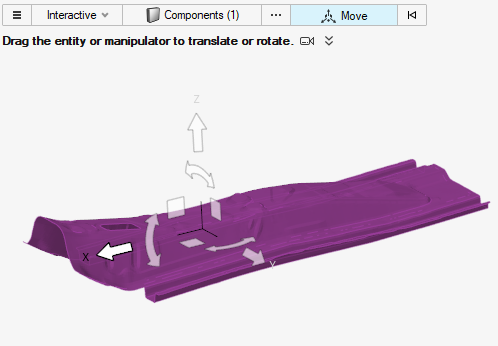
- リナンバー
- テキストボックスが更新され、選択内のエンティティのIDがIDマネージャ-によってロックされているためにリナンバーに失敗した場合のフィードバックが表示されるようになりました。
図 2. 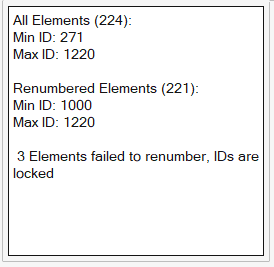
- ステータスメッセージが更新され、リクエストされたIDがIDマネージャーを使用して予約された場合、番号変更の一部としてスキップされたことがフィードバックされるようになりました。
図 3. 
- 選択
- 新しい”タイプによる選択”方法を使用して、ライン、ポイント、サーフェス、ソリッドをトポロジーのタイプ別に選択できます。
- オンラインヘルプ内の表のソート機能
- サポートされているCADリーダーをソート可能な表に再編成しました。表をフィルタリングして、サポートされているCADリーダをリリース別に表示したり、1つのCADリーダの詳細をリリース間で比較したりできます。
解決された問題点
- アニメーションツールバーがドッキング時にサイズ変更できるようになりました。サイズ変更により表示されなくなったコントロールは、他のコントロールの右に表示される矢印アイコンをクリックすることでアクセスできます:
図 4. 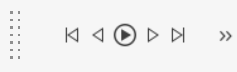
- ファイルインポートダイアログのカーソルアイコンが正しくありませんでした。
- 変形ツールを使用して座標系を反映すると、ベースの節点が尊重されるようになりました。
- プライの形状が正しく更新されるようになりました。
- マルチセッション設定のセッションブラウザからの非アクティブモデルの削除が正しく動作しない問題が解決され、アクティブなウィンドウからモデルが削除されることがなくなりました。
- ビューコントロールの場合、保存されたビューで表示(Show)を実行しても、不正なコンポーネントが非表示にならなくなりました。
- キーボードのキーボードショートカットが使えるようになりました。
- 選択された要素の数によって、近くのアイテムで異なる結果が得られることはなくなりました。
- 検索ツールで、移動ツールと検索ツールのオプションが正しく呼び出されるようになりました。
- 平面による分割で、移動ツールを使用したときに正しい軸が操作されるようになりました。
- パス選択を使用した際の節点のリストに間違ったリストのIDが含まれないようになりました。
既知の問題
- File Open/Saveダイアログとメッセージボックス
- 以下のダイアログの表示に矛盾が見られます:
- メッセージボックス
- File OpenダイアログとFile Saveダイアログの使用可能なファイル拡張子フィルターと各ダイアログまたはメッセージボックスをどのように表示させたかに基づいて、ダイアログの外観/スタイルは、本来のダイアログの他のインスタンスと異なることがあります。
- これらのダイアログの中には、アプリケーションの他の場所をクリックするとメインアプリケーションの後ろに隠れてしまうものがあり、それらの表示を戻したり、アプリケーションの位置を変えたりする必要があります。
- File Openダイアログの異なるバージョンを示す例:
図 5. 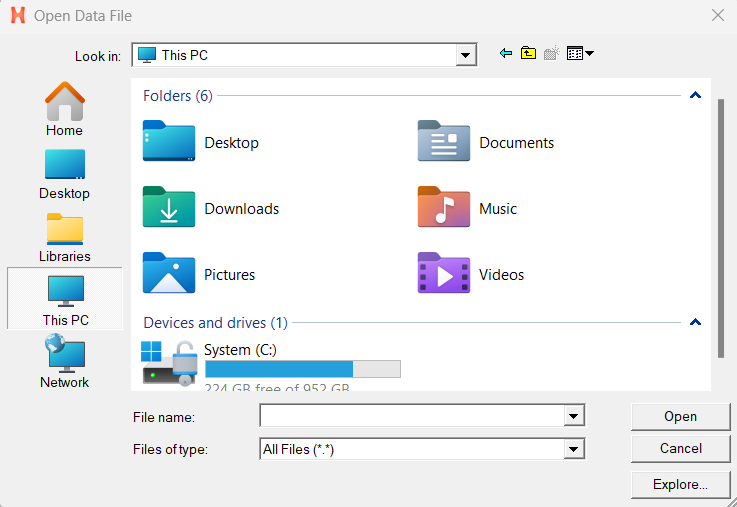
図 6. 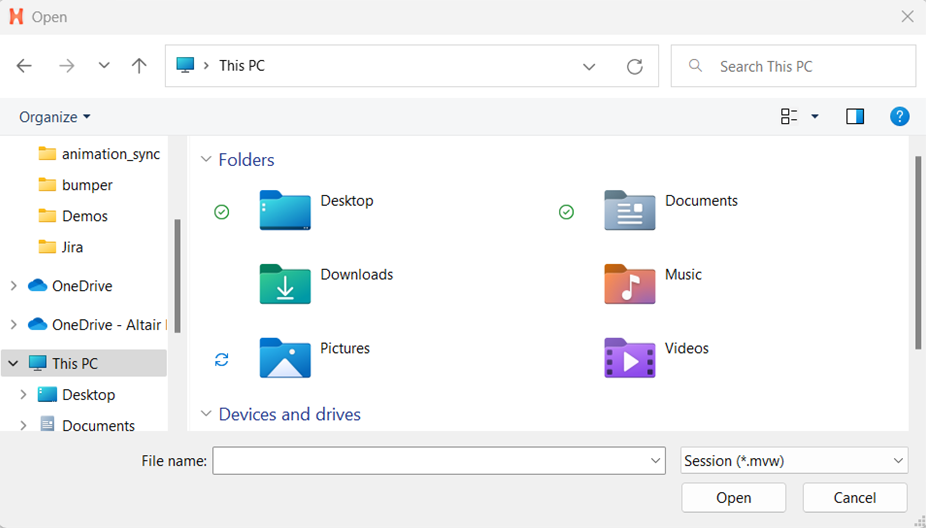
- 以下のダイアログの表示に矛盾が見られます:
- マルチウィンドウレイアウトでは、長いガイドバーが切り捨てられることがあります。この問題を解決するには、モデリングウィンドウのサイズを変更して幅を広げるか、ウィンドウを広げてガイドバーを完全に拡張してください。
- ダークテーマでは、マルチウィンドウレイアウトのウィンドウ間に太い白線が表示されます。
- インポートオプションダイアログの起動中(ただし表示前)にファイル(File)メニューを開くと、HyperMeshセッションがフリーズすることがあります。このような場合は、他のアプリケーションに切り替えてからHyperMeshに戻って問題を解決してください。
- Linux上でHyperMeshを終了した後、セッションがアイドル状態でしばらく放置されていると、ターミナルウィンドウにエラーメッセージが表示されることがあります。
- Windows 11固有の問題:2つ以上のHyperMeshウィンドウと少なくとも1つのHyperViewウィンドウを持つマルチウィンドウページで、HyperViewのLoad Modeパネルから起動しFile Openダイアログ経由でモデルを読み込むと、パネルがファイル名で適切に更新されないことがあります。これにより、ファイルを読み込むことができなくなります。
- この問題が発生した場合は、ファイルをコピー&ペーストするか、Open Modelパネルにファイルパス/ファイル名を直接入力し、Applyをクリックしてファイルをロードすることができます。
- 複数のページを持つセッション(.mvw)ファイルをダブルクリックしてHyperMeshを起動した場合、場合によっては、すべてのページがHyperMeshセッションに存在しないことがあります。これを避けるには、スタートメニューまたはコマンドラインからHyperMeshを起動し、HyperMesh内からGUI(メニュー、リボンなど)またはドラッグ&ドロップでセッションファイルをロードします。
- ブラウザツリーのページを右クリックして表示されるセッションブラウザのコンテキストメニューを使用して作成した新規ページが、ページナビゲーションツールに反映されないことがあります。これは、ページナビゲーションツールを使って新しいページを作成するか、ブラウザのツリーエリア内の空白を右クリックして新しいページを作成するためのブラウザコンテキストメニューにアクセスすることで回避できます。
- Linux上で、セッションブラウザを閉じたままポストクライアント(HyperView、HyperGraph、MotionViewなど)をシャットダウンすると、再起動時にアプリケーションエラーが表示され、セッションブラウザが正しく描画されません。エラーメッセージをクリックしてブラウザを閉じ、View(ビュー)プルダウンメニューから再度開くと、問題は解決します。
- マルチモニター環境では、ブラウザやダイアログをあるモニターから別のモニターにドラッグすると、関連するコンテキストメニューがブラウザやダイアログの外側に表示されることがあります。
- NICE / DCV環境で実行する場合、HWxツールベルトとアドバンスト キャプチャーで描画の問題が発生します。
- HyperMeshからポストクライアント(HyperViewHyperGraphなど)の1つに切り替えた後、クライアントでショートカットとして使用されていない特定のファンクションキーが、空白のアイコンでHyperMeshのセカンダリボンを開いたり、アイドルツールを終了したりすることがあります。この問題を解決するには、クライアント内で利用可能なツールに切り替えてから、そのツールを終了します。
- TextViewおよびTableViewウィンドウを含むセッションをHTMLに出力すると、HyperMeshがクラッシュすることがあります。