
フルビークルとサスペンションの解析に関するJupyterレポート
Jupyter Notebookは、ライブコード、数式、視覚表現、説明文を含むドキュメントを作成および共有できる、オープンソースのウェブアプリケーションです。Jupyter Notebookは、コードの試作や説明、データの探索や視覚化、他社とのアイデアの共有を、迅速かつインタラクティブに行う新しい方法を提供します。これらのドキュメントは“ipynb”拡張子で保存されます。
MotionView内の(車両モデルに関する)Jupyterレポートは、アプリケーションが提供するインタラクティブ性と拡張性を活かしてシミュレーションレポートを提供します。これらのレポートは、ソルバー実行直後に作成され、簡単に編集および共有できます。
MotionView内でJupyterレポートを使用することで、PDFファイルまたはJupyter Notebook(ipynb)ファイルとして簡単に修正および共有できるシミュレーションレポートをワンクリックで生成できます。
Jupyterレポートへのアクセス
Jupyterレポートには、Vehicle Tools Extensionからアクセスできます。Jupyterレポートを作成するには、シミュレーションを実行して、生成された結果ファイルを取得する必要があります。現在はMotionSolveの*.pltファイルのみがサポートされています。
シミュレーション前に、MotionViewは、レポート作成に必要なモデル情報を含む、jsonフォーマットのJupyterレポートファイル(jp_rep)を作成します。各結果ファイル(.plt)は、同じファイル名を共有することで、対応するJupyterレポートファイル(jp_rep)と関連付けられます。このレポートは、インストール時に提供される事前定義済みテンプレートに従ってipynbフォーマットで作成されます。新規レポートに必要なプロット情報を含むユーザー定義のテンプレートを作成できます。
以降のセクションでは、Jupyterレポートをプロットするのに役立つリボンとダイアログについて説明します。
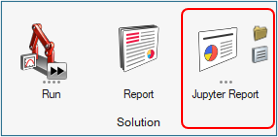
- Create Jupyter Report

- Jupyterレポートを作成して起動するには、このメインアイコンを使用します。次の2つのケースが考えられます:ケース1:セッションに読み込まれ、MotionSolveを使用して解析されるモデル内のアクティブイベントに関するレポートをプロットしようとする場合。このアイコンをクリックすると、Jupyter環境のPythonローカルサーバーに関する情報が含まれるターミナルウィンドウが開き、ウェブブラウザが開いて、シミュレーションレポートが読み込まれます。追加の入力は不要です。すべての必要な情報は自動的に解決されます:
- 入力結果のpltファイル(.xmlと同じ名前)。
- アクティブイベントのエンティティエディターからのテンプレートファイル。
- レポートファイルはpltと同じ名前で保存。
ケース2:新規セッションでこのアイコンをクリックした場合。ファイルブラウザが開き、入力pltファイルを選択するように求められます。.pltファイルを選択すると、レポートがウェブブラウザに読み込まれます。ただし、レポートを正常にプロットするには、関連付けられたjp_repファイルも必要です。
- Launch Jupyter Report

- すでに作成されているJupyterレポートを開くには、このサテライトアイコン(上側)を使用します。
- Generate Jupyter Report

- レポート作成用のデフォルト入力パラメータを変更する必要がある場合には、Generate Jupyter Reportサテライトアイコン(下側)を使用します。これには、pltファイルの選択、入力テンプレート、保存されるJupyterレポートのファイル名が含まれます。OKまたはApplyをクリックすると、指定した名前のレポートが作成され、起動されます。注: 同じレポートテンプレートに従っている限り、同じレポートセッションで複数の.pltファイルをプロットできます。
図 2. 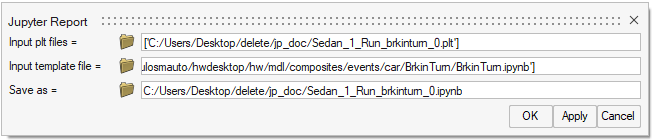
Jupyterレポートの操作
Jupyterレポートには、プロットの変更、新規ページの追加、レポートのPDF出力などの多くの便利な機能が用意されています。以下では、これらのトピックについて簡単に説明します。
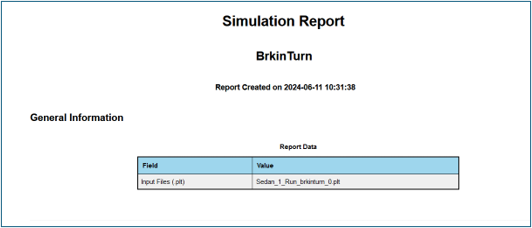
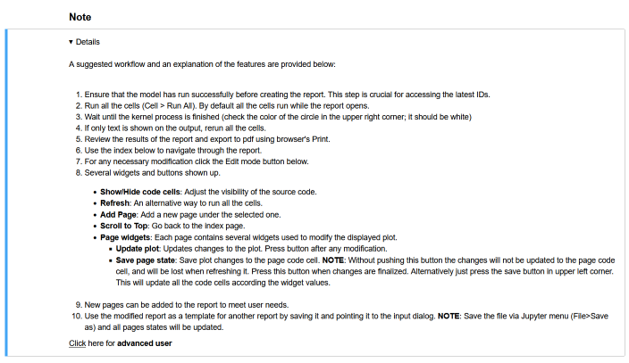
次のセクションには、Edit modeボタンと、各ページへのハイパーリンクを含むIndexが表示されています。Edit modeボタンをクリックすると、新しいウィジェットとボタンがインターフェースに追加され、さらに多くのアクションを実行できるようになります。これらのアクションについては、以下で説明します。
プロットを操作するためのユーザーインターフェース
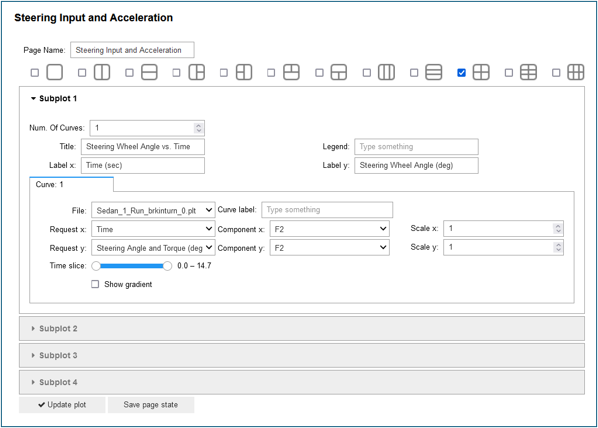
これらすべてのウィジェットを使用して、ページのすべてのカーブとすべてのサブプロットのプロットパラメータを変更できます。これには、レイアウト、名前のラベルとタイトル、入力ファイル、要求とコンポーネントの信号、スケーリングと時間スライスが含まれます。下部には、2つの重要なボタンが配置されています。1つ目のボタンUpdate plotは、入力プロット値に加えられた更新を適用するのに使用します。
現在のNotebookセルが再実行された場合は、2つ目のボタン(Save page state)もクリックしないと、これらの変更は削除されます。Save page stateをクリックすると、すべての新しい変更をレポートに保存できます。また、Jupyterリボンからドキュメントを保存すると(File > SaveおよびCheckpoint)、すべてのページでインターフェースウィジェットの新しい状態が自動的に保存されることにも注意してください。予期せぬオーバーライドを回避するため、自動保存は無効化されています。
Show/Hide code cellsボタンをクリックすると、ドキュメントの入力コード / マークダウンセルが表示されます。これを使用することで、レポート構造を把握したり、カスタムのプロットや計算によってレポートを拡張することができます。読み込まれた.pltからのデータを使用してカスタム結果をプロットする方法については、をご参照ください。Jupyter Notebookリボンから新しいセルを追加するには、をクリックします。
Refreshボタンは、Jupyter Notebookの組み込み機能であるRun Allの単なるショートカットです。代わりに、を使用することもできます。
Add Pageボタンを使用すると、選択したページの上に、プロットを作成するためのインターフェースウィジェットを含む、新しいページを追加できます。
Scroll to Topボタンをクリックすると、ドキュメントがインデックスセルまでスクロールされます。
JupyterレポートをJupyter Notebookファイル(ipynb)としてユーザー間で送信できます。重要なのは、入力pltファイルをレポートファイルと同じディレクトリに格納すること、およびMotionView内からLaunch Jupyter Reportリボンサテライトを使用してJupyterレポートを起動することです。レポートをpltと共に交換しても、レポートの変更および拡張機能は削除されません。
Jupyterレポートのもう1つの便利な機能として、任意のウェブブラウザからレポートをPDFファイルに簡単にエクスポートできる機能があります()。
ユーザー定義のテンプレート
ユーザー定義のテンプレートを作成するには、Add Pageボタンを使用して既存のJupyterレポートの変更を開始することをお勧めします。必要な信号をプロットした後、ファイルを保存してすべての変更が保存されていることを確認し、最後にAltair Driver Eventのエンティティエディターから、またはGenerate Reportダイアログからそのファイルを参照します。プロットページのみが、新規レポート作成用のテンプレート入力として扱われることに留意してください。ユーザー定義テンプレートのカスタム情報を含む追加のコードやマークダウンセルを、新規作成したレポートに含めることはできません。
制限事項
- Jupyterレポート上のカーブ操作(他のページから2つの既存カーブを追加するなど)は現在サポートされていません。
- Jupyterレポートは、現在のリリースでは次のイベントにのみ使用できます:
- Altair Driverを使用したフルビークルイベント。
- サスペンションKnC解析。
- 現在、入力ファイルとしてサポートされているのはpltファイルのみです。
留意事項
- 1つのテンプレートを使用して複数の.pltファイルをプロットする際は、これらのpltファイル内の要求IDが一貫している必要があります。
- 複数のpltファイルが選択されている場合は、1つ目のpltファイルのベース名を使用してそのテンプレートが適用されます。
- MotionViewからJupyterレポートを起動している場合、結果を正しく表示するためにPythonサーバーに必要な環境が設定されます。Jupyterレポートは、従来のJupyterファイルとして開かれた場合、正常に機能しません。
- イベント用に独自のテンプレートを作成した場合は、そのイベントのエンティティエディターからそのテンプレートファイルを参照して、レポートを適用します。
- Jupyterレポート作成用のテンプレートファイルは、Jupyter Notebookファイル(.ipynb)でもあります。作成したレポートファイルを変更して保存することで、ユーザー定義のテンプレートを作成することもできます。このテンプレートは、指定された出力要求IDを含むpltファイルと共に使用するようにしてください。